Prospection LinkedIn accessible : compatibilité lecteur d’écran pour les commerciaux aveugles et malvoyants
Prospecter sur LinkedIn, c’est passer par beaucoup d’écrans chargés. LinkedClient est compatible avec un lecteur d’écran comme VoiceOver, JAWS et NVDA, ce que certains utilisateurs appellent le mode aveugle, et l’assistante commerciale IA Elsie fait pour vous l’essentiel du travail visuel.
Oui, vous pouvez prospecter sur LinkedIn avec un lecteur d’écran. Dans LinkedClient, activez Screen reader support sous Settings, Global settings, Appearance. Ce réglage est conçu pour VoiceOver, JAWS et NVDA et il est enregistré sur votre compte, donc il reste actif partout où vous vous connectez. Elsie, l’assistante commerciale IA de LinkedClient, trouve des leads, rédige les messages, répond et réserve les rendez-vous, pour que vous passiez moins de temps sur des écrans LinkedIn chargés. Vous pouvez l’essayer gratuitement pendant 14 jours, sans carte, et le premier mois après l’essai ne coûte que 79 USD.
Points clés
- Activez Screen reader support sous Settings, Global settings, Appearance.
- Conçu pour VoiceOver, JAWS et NVDA et enregistré sur votre compte.
- Choisissez une taille de texte de très petite à très grande, et le mode clair ou sombre.
- Elsie fait le travail visuel : trouver des leads, écrire, répondre et réserver.
- Vous pouvez aussi utiliser LinkedClient en discutant avec un assistant IA.
Comment activer la compatibilité avec les lecteurs d’écran dans LinkedClient ?
Ouvrez les paramètres
Connectez-vous à LinkedClient et ouvrez Settings, puis Global settings.
Allez dans Appearance
Allez dans Appearance. Vous y trouverez la taille du texte, le thème et la compatibilité avec les lecteurs d’écran.
Activez-la
Réglez Screen reader support sur On. Ce réglage est conçu pour VoiceOver, JAWS et NVDA et enregistré sur votre compte, il reste donc actif quand vous vous connectez sur un autre ordinateur.
La taille du texte et le mode clair ou sombre sont enregistrés uniquement dans votre navigateur et ne changent rien pour votre équipe.
Qu’est-ce qui rend LinkedClient plus simple à utiliser sans voir l’écran ?
Compatibilité avec les lecteurs d’écran
Un mode pour VoiceOver, JAWS et NVDA, enregistré sur votre compte.
Elsie fait le travail visuel
Elle trouve des leads, les étudie, rédige les messages et relance, pour que vous n’ayez pas à parcourir les profils un par un.
Réponses et rendez-vous
Elsie répond, convient des créneaux dans la conversation et les réserve dans votre agenda.
Taille du texte et thème
Cinq tailles de texte, de très petite à très grande, plus un mode clair et un mode sombre.
Utilisez votre assistant IA
Connectez LinkedClient à un assistant IA et demandez ce dont vous avez besoin en langage courant.
Une liste de ce qui vous attend
La liste de tâches regroupe ce qui attend votre décision, comme les messages à approuver.
À qui s’adresse la compatibilité avec les lecteurs d’écran ?
Aux fondateurs, commerciaux et recruteurs aveugles ou malvoyants qui utilisent LinkedIn pour trouver des clients et des candidats. Nous avons conçu la compatibilité avec les lecteurs d’écran avec les retours d’un utilisateur aveugle de LinkedClient, et nous continuons à l’améliorer.
Si quelque chose ne fonctionne pas bien avec votre lecteur d’écran, écrivez à support@linkedclient.com et nous regarderons.
Pouvez-vous prospecter sur LinkedIn en parlant à un assistant IA ?
Oui. Connectez LinkedClient à un assistant IA grâce à notre serveur MCP pour LinkedIn. Ensuite, vous demandez en langage courant, par exemple « Quels leads ont répondu aujourd’hui ? » ou « Approuve les messages qu’Elsie a rédigés pour ma campagne vers les directeurs financiers ». Si votre assistant accepte la saisie vocale, vous pouvez le faire à voix haute.
Que fait Elsie pour vous ?
L’essentiel de la prospection LinkedIn consiste à lire des profils et à écrire des messages. Elsie s’en charge, pour que vous consacriez votre temps aux conversations qui deviennent des rendez-vous.
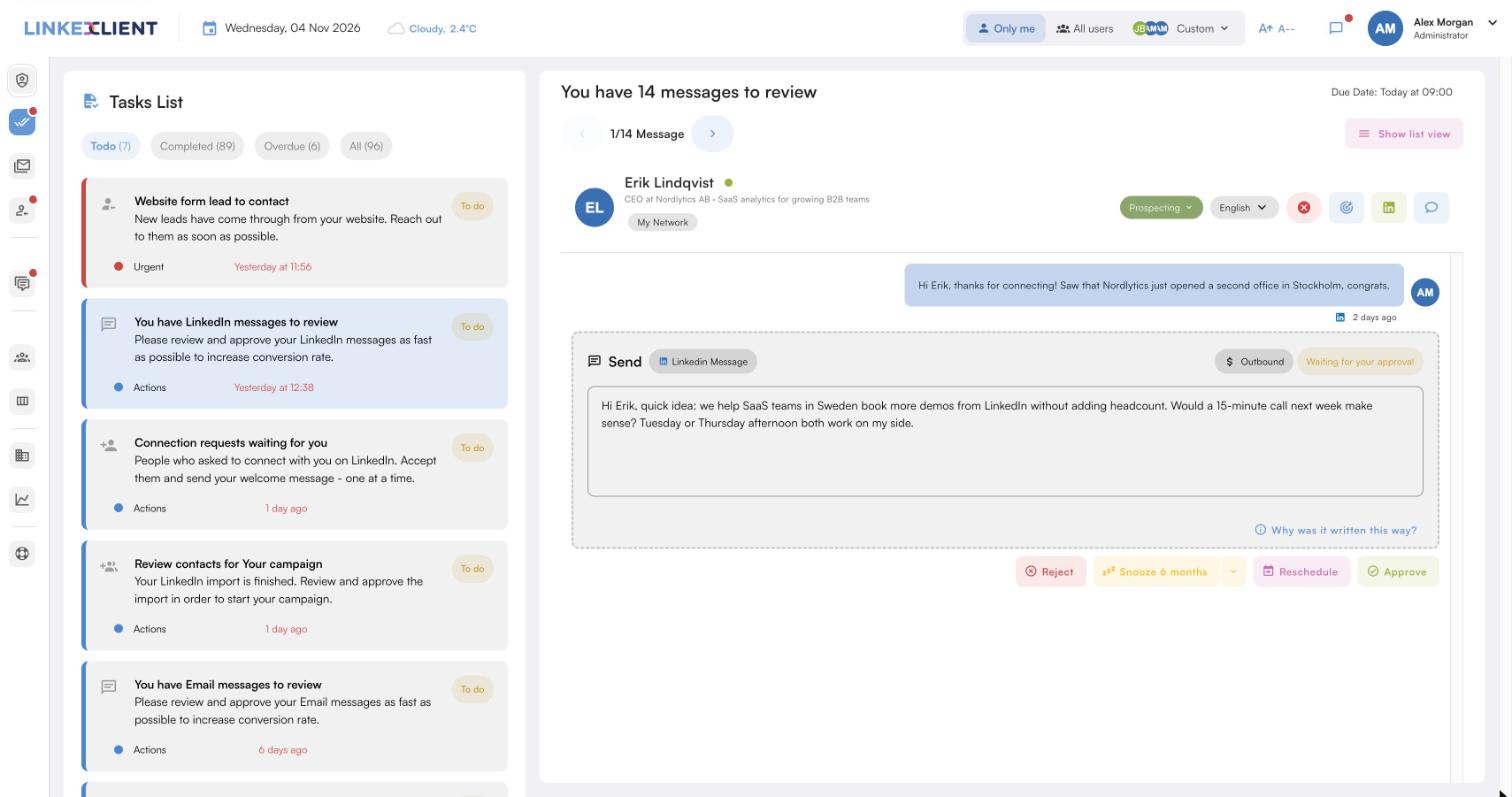
Des leads à partir d’une phrase
Décrivez qui vous voulez toucher ou importez une recherche LinkedIn, Sales Navigator ou Recruiter.
Des messages personnalisés
Elsie étudie chaque personne et chaque entreprise et rédige les invitations, les messages et les emails.
Des réponses en cinq minutes
En pilote automatique, Elsie répond en moins de cinq minutes et traite les objections courantes.
Des rendez-vous dans votre agenda
Elsie convient d’un créneau dans la conversation et le réserve, sans lien de calendrier.
| LinkedClient | En un coup d’œil |
|---|---|
| Ce que c’est | Un assistant commercial IA. Elsie trouve des prospects, leur écrit sur LinkedIn et par e-mail, gère leurs réponses et prend les rendez-vous. |
| Essai gratuit | 14 jours, aucune carte requise. Ensuite 79 USD pour le premier mois. |
| Prix ensuite | Starter 149 USD par utilisateur et par mois, ou 129 USD en paiement annuel. Professional (2 utilisateurs et plus) 299 USD, ou 249 USD en paiement annuel. Les 109 fonctionnalités dans chaque formule. |
| Compatible avec | LinkedIn Basic, Premium, Sales Navigator et Recruiter |
| Rendez-vous | Pris dans la conversation elle-même, sans lien de calendrier, dans les agendas Google ou Microsoft |
| Intégrations | HubSpot, Pipedrive, Salesforce, Zapier, webhooks et une API publique |
| Conformité | Conforme au RGPD et au règlement européen sur l’IA |
| Mise en route | Opérationnel en 15 minutes environ, avec un accompagnement par une vraie personne |
Essayez avec votre lecteur d’écran
Essayez gratuitement pendant 14 jours sans carte bancaire, puis payez seulement 79 USD pour le premier mois. Ou réservez une démo de 30 minutes et nous vous montrerons qui Elsie contacterait pour votre entreprise.
Quels résultats obtiennent les clients de LinkedClient ?
Ces résultats proviennent d’équipes qui utilisent LinkedClient pour réserver leurs rendez-vous commerciaux.
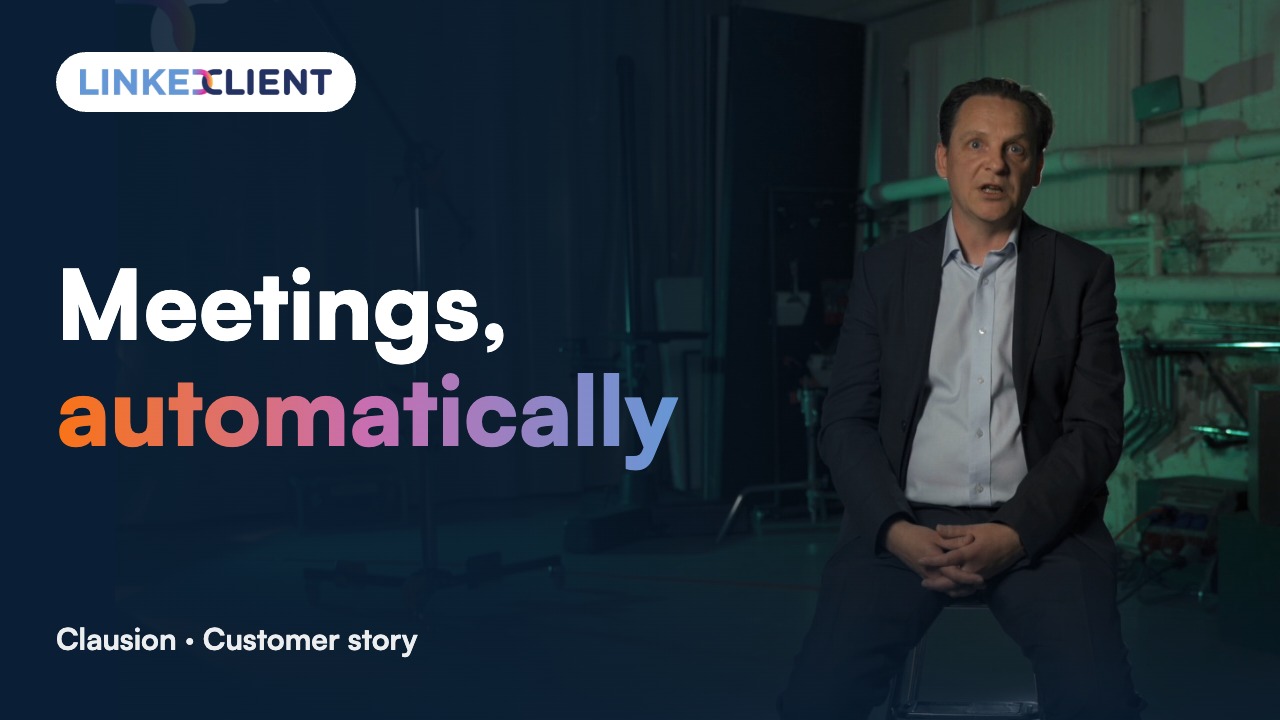
« Nous pouvons désigner les personnes que nous voulons contacter et obtenir vraiment des rendez-vous avec elles, automatiquement. »
Voir d’autres cas clients (en anglais)
Guides associés
Serveur MCP pour LinkedIn
Utilisez LinkedClient depuis votre assistant IA.
Lire le guideSDR IA
Ce que fait un SDR IA et ce qu’il coûte.
Lire le guideLes meilleurs agents IA de prospection
10 outils évalués sur 7 tests, avec les vrais prix.
Lire le guideAutomatisation LinkedIn et RGPD
Comment les données et les règles sont gérées.
Lire le guideQuestions sur la compatibilité avec les lecteurs d’écran
Vous ne trouvez pas la réponse ? Parlez à une vraie personne de notre équipe.
Réserver une démo de 30 minutesLinkedClient fonctionne-t-il avec les lecteurs d’écran ?
Oui. Activez Screen reader support sous Settings, Global settings, Appearance. Ce réglage est conçu pour VoiceOver, JAWS et NVDA.
Qu’est-ce que le mode aveugle dans LinkedClient ?
Le mode aveugle, c’est ainsi que certains utilisateurs appellent le réglage Screen reader support de LinkedClient, qui adapte l’application aux lecteurs d’écran. Il est enregistré sur votre compte.
Quels lecteurs d’écran sont pris en charge ?
VoiceOver, JAWS et NVDA.
Le réglage est-il conservé sur un autre ordinateur ?
Oui. La compatibilité avec les lecteurs d’écran est enregistrée sur votre compte. La taille du texte et le mode clair ou sombre sont enregistrés dans chaque navigateur.
Elsie peut-elle gérer ma prospection LinkedIn ?
Oui. Elsie trouve des leads, rédige les invitations et les messages, relance sur LinkedIn et par email, répond et réserve les rendez-vous dans votre agenda. Vous décidez de ce qui passe en pilote automatique.
Que faire si quelque chose n’est pas accessible ?
Écrivez à support@linkedclient.com. Nous développons la compatibilité avec les lecteurs d’écran avec les utilisateurs et corrigeons ce qui gêne.
Combien coûte LinkedClient ?
Starter coûte 149 USD par utilisateur et par mois, ou 129 USD en paiement annuel, et la compatibilité avec les lecteurs d’écran est incluse dans toutes les offres. Essayez gratuitement pendant 14 jours sans carte bancaire, puis payez 79 USD pour le premier mois.
Essayez LinkedClient avec votre lecteur d’écran
Commencez dès aujourd’hui l’essai gratuit de 14 jours et Elsie peut se mettre au travail dès cette semaine. Si vous continuez, le premier mois ne coûte que 79 USD. Ou réservez une démo de 30 minutes et nous vous montrerons qui elle contacterait pour votre entreprise.
14 jours gratuits · Aucune carte requise · 79 USD pour le premier mois