Tilgjengelig prospektering på LinkedIn: støtte for skjermleser for blinde og svaksynte selgere
Prospektering på LinkedIn betyr mange rotete skjermbilder. LinkedClient har støtte for skjermleser som VoiceOver, JAWS og NVDA, noe enkelte brukere kaller blindemodus, og AI-salgsassistenten Elsie gjør det meste av det visuelle arbeidet for deg.
Ja, du kan prospektere på LinkedIn med skjermleser. I LinkedClient slår du på Screen reader support under Settings, Global settings, Appearance. Innstillingen er laget for VoiceOver, JAWS og NVDA og lagres på kontoen din, så den er på uansett hvor du logger inn. Elsie, AI-salgsassistenten til LinkedClient, finner leads, skriver meldinger, svarer og booker møter, så du bruker mindre tid på rotete LinkedIn-skjermbilder. Du kan prøve gratis i 14 dager uten betalingskort, og den første måneden etter prøveperioden koster bare 79 USD.
Det viktigste i korte trekk
- Slå på Screen reader support under Settings, Global settings, Appearance.
- Laget for VoiceOver, JAWS og NVDA, og lagret på kontoen din.
- Velg tekststørrelse fra ekstra liten til ekstra stor, og lys eller mørk modus.
- Elsie gjør det visuelle arbeidet: finner leads, skriver, svarer og booker.
- Du kan også bruke LinkedClient ved å chatte med en AI-assistent.
Hvordan slår du på støtte for skjermleser i LinkedClient?
Åpne innstillingene
Logg inn i LinkedClient og åpne Settings og deretter Global settings.
Finn Appearance
Gå til Appearance. Der finner du tekststørrelse, tema og støtte for skjermleser.
Slå det på
Sett Screen reader support til On. Innstillingen er laget for VoiceOver, JAWS og NVDA og lagres på kontoen din, så den er på også når du logger inn på en annen datamaskin.
Tekststørrelse og lys eller mørk modus lagres bare i nettleseren din og endrer ingenting for teamet ditt.
Hva gjør LinkedClient enklere å bruke uten å se skjermen?
Støtte for skjermleser
En modus for VoiceOver, JAWS og NVDA, lagret på kontoen din.
Elsie gjør det visuelle arbeidet
Hun finner leads, researcher dem, skriver meldinger og følger opp, så du slipper å gå gjennom profiler én etter én.
Svar og booking
Elsie svarer, blir enig om møtetider i samtalen og booker dem i kalenderen din.
Tekststørrelse og tema
Fem tekststørrelser fra ekstra liten til ekstra stor, pluss lys og mørk modus.
Bruk AI-assistenten din
Koble LinkedClient til en AI-assistent og be om det du trenger med vanlige ord.
Én liste over det som trenger deg
Oppgavelisten samler det som venter på din beslutning, for eksempel meldinger som skal godkjennes.
Hvem er støtten for skjermleser for?
Blinde og svaksynte gründere, selgere og rekrutterere som bruker LinkedIn til å finne kunder og kandidater. Vi bygde støtten for skjermleser med tilbakemeldinger fra en blind LinkedClient-bruker, og vi fortsetter å forbedre den.
Hvis noe ikke fungerer godt med skjermleseren din, kan du skrive til support@linkedclient.com, så ser vi på det.
Kan du prospektere på LinkedIn ved å snakke med en AI-assistent?
Ja. Koble LinkedClient til en AI-assistent via vår MCP-server for LinkedIn. Deretter spør du med vanlige ord, for eksempel «Hvilke leads har svart i dag?» eller «Godkjenn meldingene Elsie skrev for kampanjen mot økonomisjefer». Hvis assistenten tar imot stemmeinndata, kan du gjøre det ved å snakke.
Hva gjør Elsie for deg?
Det meste av prospekteringen på LinkedIn er å lese profiler og skrive meldinger. Elsie gjør den delen, så du kan bruke tiden på samtalene som blir til møter.
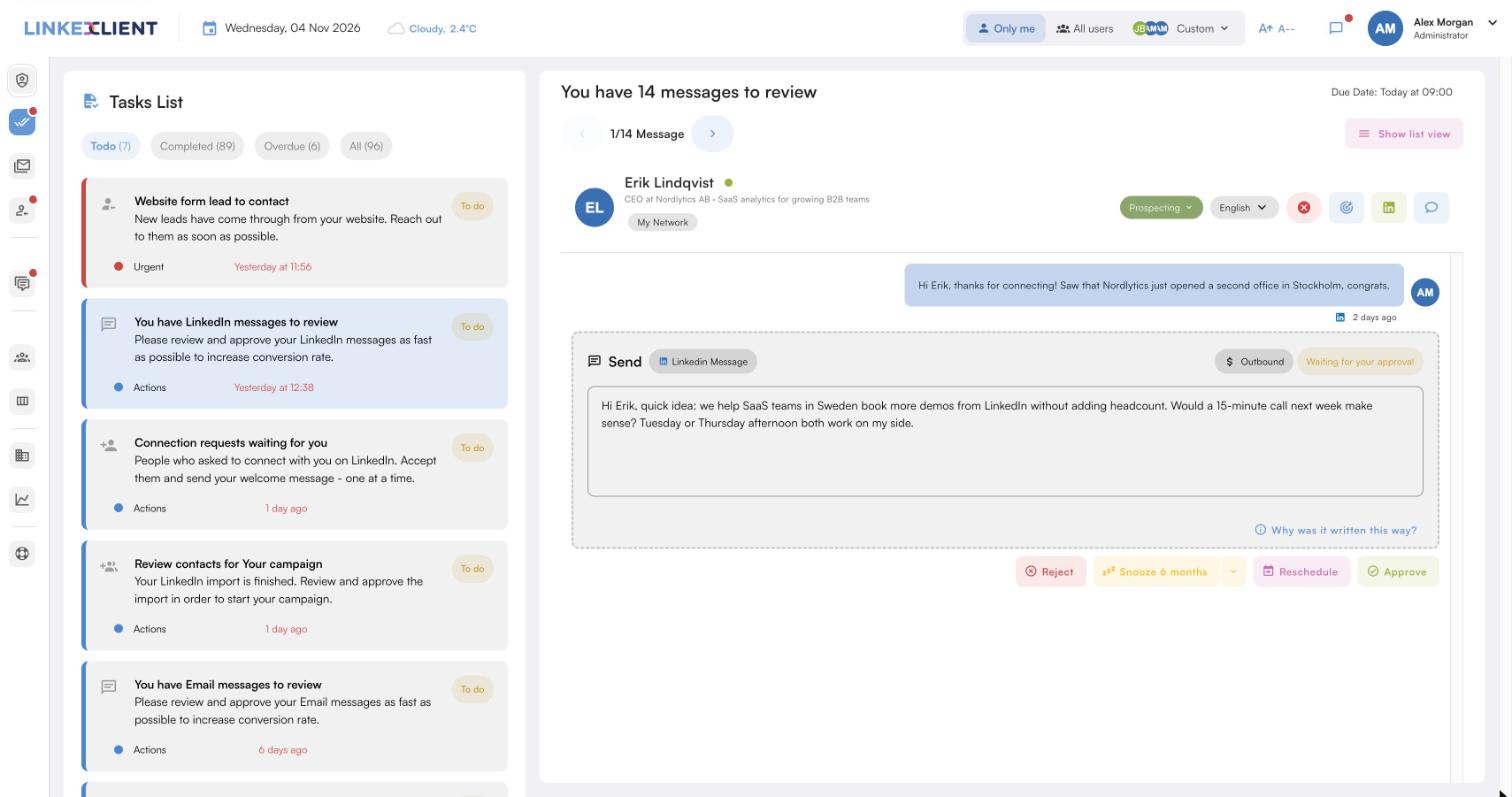
Leads fra én setning
Beskriv hvem du vil nå, eller importer et søk fra LinkedIn, Sales Navigator eller Recruiter.
Personlige meldinger
Elsie researcher hver person og hvert selskap og skriver kontaktforespørsler, meldinger og e-poster.
Svar innen fem minutter
På autopilot svarer Elsie innen fem minutter og håndterer vanlige innvendinger.
Møter i kalenderen din
Elsie blir enig om et tidspunkt i samtalen og booker det, uten kalenderlenke.
| LinkedClient | Kort fortalt |
|---|---|
| Hva det er | En KI-salgsassistent. Elsie finner leads, skriver til dem på LinkedIn og e-post, følger opp svarene og booker møter. |
| Gratis prøveperiode | 14 dager, uten betalingskort. Deretter 79 USD for den første måneden. |
| Pris etterpå | Starter 149 USD per bruker per måned, eller 129 USD ved årlig betaling. Professional (2+ brukere) 299 USD, eller 249 USD ved årlig betaling. Alle 109 funksjoner i alle pakker. |
| Fungerer med | LinkedIn Basic, Premium, Sales Navigator og Recruiter |
| Møter | Booket i selve samtalen, uten kalenderlenker, i Google- eller Microsoft-kalendere |
| Kobles til | HubSpot, Pipedrive, Salesforce, Zapier, webhooks og et åpent API |
| Personvern og regler | Følger GDPR og EUs KI-forordning |
| Oppstart | I gang på omtrent 15 minutter, med onboarding fra et ekte menneske |
Prøv med skjermleseren din
Prøv gratis i 14 dager uten betalingskort, deretter bare 79 USD for den første måneden. Eller book en demo på 30 minutter, så viser vi hvem Elsie ville kontaktet for bedriften din.
Hvilke resultater får kundene til LinkedClient?
Resultatene kommer fra team som bruker LinkedClient til å booke salgsmøtene sine.
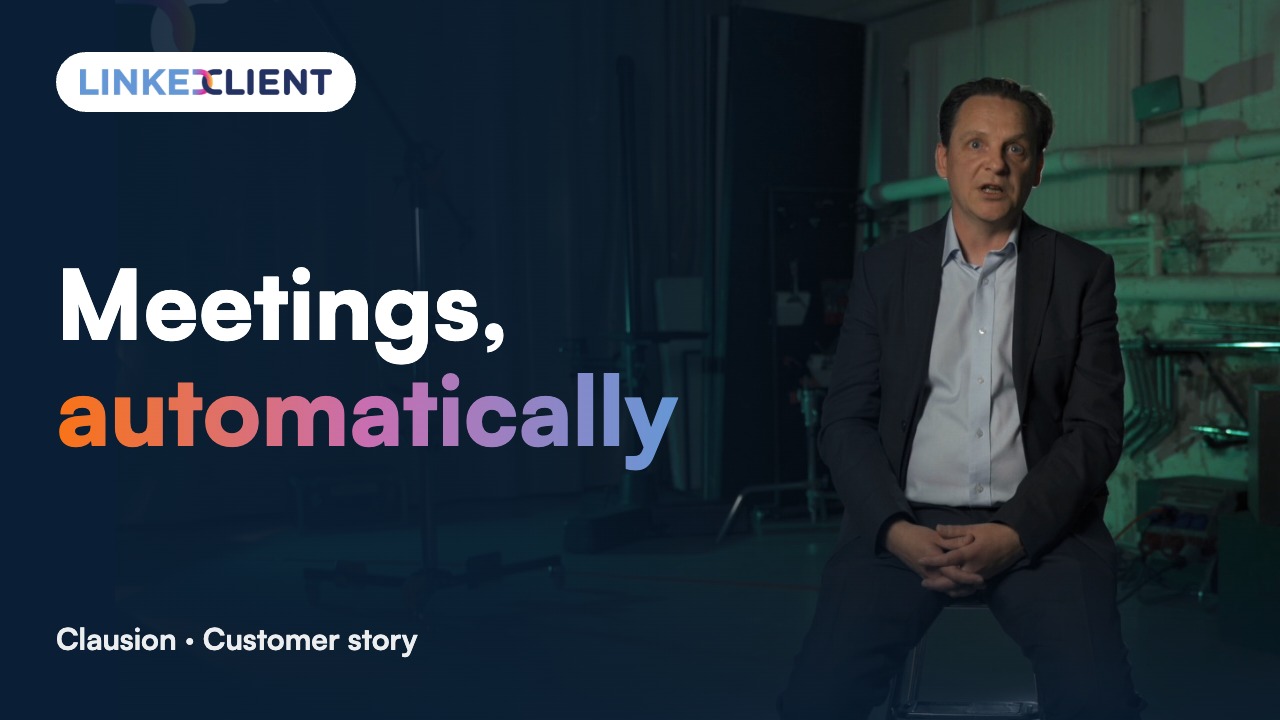
«Vi kan peke ut de personene vi vil kontakte, og faktisk få møter med dem automatisk.»
Les flere kundecase (på engelsk)
Relaterte guider
Spørsmål om støtte for skjermleser
Finner du ikke svaret? Snakk med et ekte menneske.
Book en demo på 30 minFungerer LinkedClient med skjermleser?
Ja. Slå på Screen reader support under Settings, Global settings, Appearance. Innstillingen er laget for VoiceOver, JAWS og NVDA.
Hva er blindemodus i LinkedClient?
Blindemodus er det enkelte brukere kaller innstillingen Screen reader support i LinkedClient, som tilpasser appen til skjermlesere. Den lagres på kontoen din.
Hvilke skjermlesere støttes?
VoiceOver, JAWS og NVDA.
Lagres innstillingen når jeg logger inn på en annen datamaskin?
Ja. Støtten for skjermleser lagres på kontoen din. Tekststørrelse og lys eller mørk modus lagres i hver nettleser.
Kan Elsie ta seg av prospekteringen min på LinkedIn?
Ja. Elsie finner leads, skriver kontaktforespørsler og meldinger, følger opp på LinkedIn og e-post, svarer og booker møter i kalenderen din. Du bestemmer hvor mye som går på autopilot.
Hva gjør jeg hvis noe ikke er tilgjengelig?
Skriv til support@linkedclient.com. Vi bygger støtten for skjermleser sammen med brukerne og fikser det som står i veien.
Hva koster LinkedClient?
Starter koster 149 USD per bruker per måned, eller 129 USD hvis du betaler årlig, og støtten for skjermleser er med i alle planer. Prøv gratis i 14 dager uten betalingskort, deretter betaler du 79 USD for den første måneden.
Prøv LinkedClient med skjermleseren din
Start den gratis prøveperioden på 14 dager i dag, så kan Elsie starte allerede denne uken. Fortsetter du, koster den første måneden bare 79 USD. Eller book en demo på 30 minutter, så viser vi hvem hun ville kontaktet for bedriften din.
14 dager gratis · Uten betalingskort · 79 USD for den første måneden