Barrierefreie LinkedIn-Akquise: Screenreader-Unterstützung für blinde und sehbehinderte Vertriebler
Akquise auf LinkedIn bedeutet viele unübersichtliche Bildschirme. LinkedClient unterstützt Screenreader wie VoiceOver, JAWS und NVDA, manche Nutzer sagen Blindenmodus dazu, und der KI-Vertriebsassistent Elsie übernimmt den Großteil der visuellen Arbeit für Sie.
Ja, Sie können LinkedIn-Akquise mit einem Screenreader betreiben. Schalten Sie in LinkedClient unter Settings, Global settings, Appearance die Option Screen reader support ein. Sie ist für VoiceOver, JAWS und NVDA gemacht und wird in Ihrem Konto gespeichert, also ist sie überall aktiv, wo Sie sich anmelden. Elsie, der KI-Vertriebsassistent von LinkedClient, findet Leads, schreibt Nachrichten, beantwortet Antworten und bucht Termine, sodass Sie weniger Zeit auf unübersichtlichen LinkedIn-Seiten verbringen. Sie können LinkedClient 14 Tage kostenlos testen, ohne Kreditkarte, und der erste Monat nach dem Test kostet nur 79 USD.
Das Wichtigste in Kürze
- Schalten Sie Screen reader support unter Settings, Global settings, Appearance ein.
- Gemacht für VoiceOver, JAWS und NVDA und in Ihrem Konto gespeichert.
- Wählen Sie eine Textgröße von sehr klein bis sehr groß sowie hellen oder dunklen Modus.
- Elsie erledigt die visuelle Arbeit: Leads finden, schreiben, antworten und Termine buchen.
- Sie können LinkedClient auch per Chat mit einem KI-Assistenten steuern.
Wie schalten Sie die Screenreader-Unterstützung in LinkedClient ein?
Einstellungen öffnen
Melden Sie sich bei LinkedClient an und öffnen Sie Settings und dann Global settings.
Appearance finden
Gehen Sie zu Appearance. Dort finden Sie Textgröße, Design und die Screenreader-Unterstützung.
Einschalten
Stellen Sie Screen reader support auf On. Die Option ist für VoiceOver, JAWS und NVDA gemacht und wird in Ihrem Konto gespeichert, also bleibt sie auch an einem anderen Computer aktiv.
Textgröße und heller oder dunkler Modus werden nur in Ihrem Browser gespeichert und ändern nichts für Ihr Team.
Was macht LinkedClient leichter nutzbar, ohne den Bildschirm zu sehen?
Screenreader-Unterstützung
Ein Modus für VoiceOver, JAWS und NVDA, in Ihrem Konto gespeichert.
Elsie erledigt die visuelle Arbeit
Sie findet Leads, recherchiert sie, schreibt Nachrichten und fasst nach, damit Sie nicht Profil für Profil durchgehen.
Antworten und Termine
Elsie beantwortet Antworten, vereinbart im Gespräch Termine und trägt sie in Ihren Kalender ein.
Textgröße und Design
Fünf Textgrößen von sehr klein bis sehr groß sowie heller und dunkler Modus.
Ihr KI-Assistent
Verbinden Sie LinkedClient mit einem KI-Assistenten und bitten Sie in normaler Sprache um das, was Sie brauchen.
Eine Liste mit allem, was Sie braucht
Die Aufgabenliste sammelt, was auf Ihre Entscheidung wartet, etwa Nachrichten zur Freigabe.
Für wen ist die Screenreader-Unterstützung?
Für blinde und sehbehinderte Gründer, Vertriebler und Recruiter, die über LinkedIn Kunden und Kandidaten finden. Wir haben die Screenreader-Unterstützung mit dem Feedback eines blinden LinkedClient-Nutzers entwickelt und verbessern sie laufend.
Wenn etwas mit Ihrem Screenreader nicht gut funktioniert, schreiben Sie an support@linkedclient.com, und wir sehen es uns an.
Können Sie LinkedIn-Akquise im Gespräch mit einem KI-Assistenten steuern?
Ja. Verbinden Sie LinkedClient über unseren MCP-Server für LinkedIn mit einem KI-Assistenten. Dann fragen Sie in normaler Sprache, zum Beispiel „Welche Leads haben heute geantwortet?“ oder „Gib die Nachrichten frei, die Elsie für meine Finanzchef-Kampagne geschrieben hat“. Wenn Ihr Assistent Spracheingabe unterstützt, geht das auch per Sprache.
Was erledigt Elsie für Sie?
Der größte Teil der LinkedIn-Akquise besteht aus Profile lesen und Nachrichten schreiben. Elsie übernimmt diesen Teil, damit Sie sich auf die Gespräche konzentrieren, aus denen Termine werden.
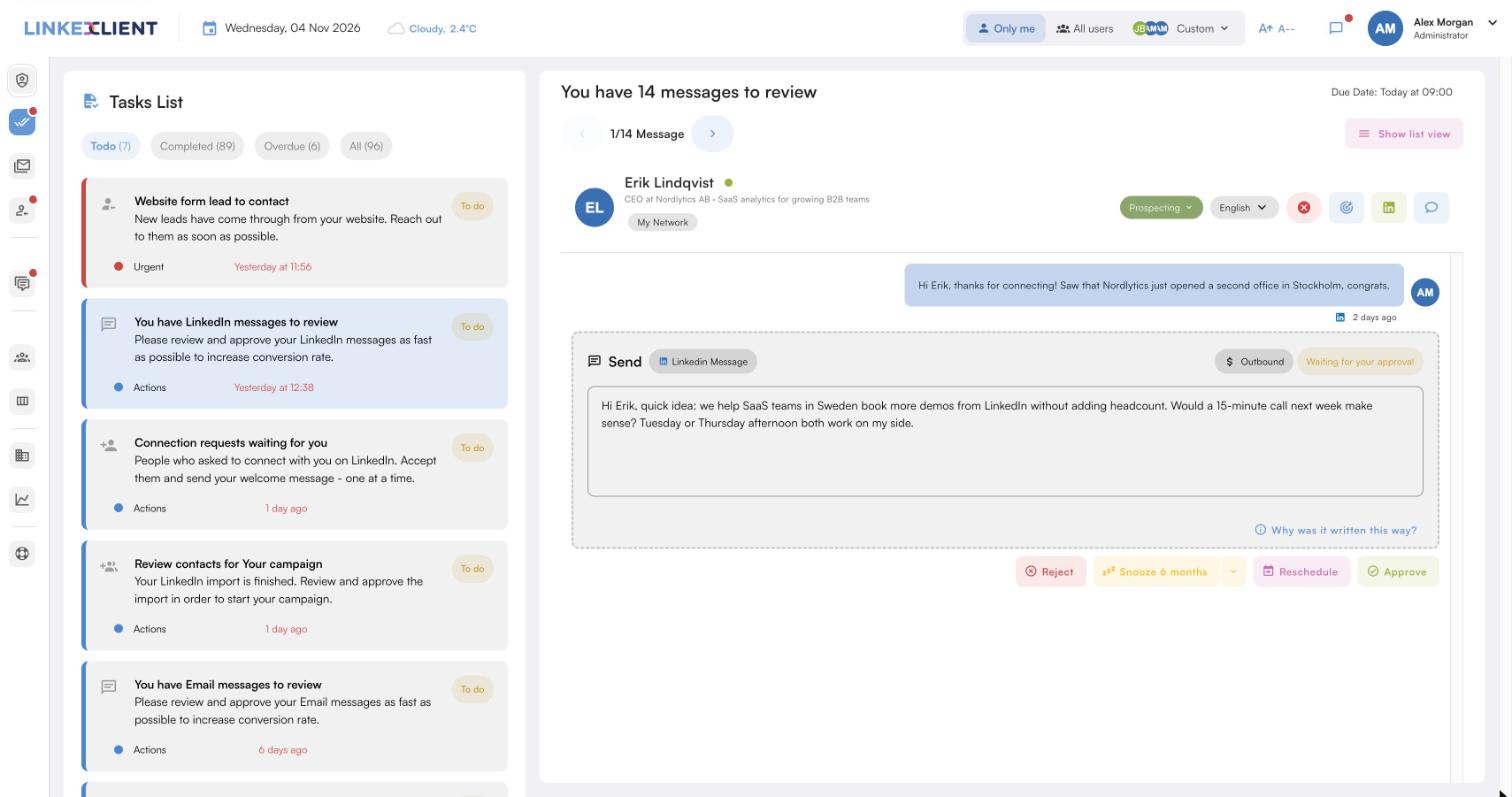
Leads aus einem Satz
Beschreiben Sie, wen Sie erreichen möchten, oder importieren Sie eine Suche aus LinkedIn, Sales Navigator oder Recruiter.
Persönliche Nachrichten
Elsie recherchiert jede Person und jedes Unternehmen und schreibt Kontaktanfragen, Nachrichten und E-Mails.
Antworten in fünf Minuten
Im Autopilot antwortet Elsie innerhalb von fünf Minuten und geht auf übliche Einwände ein.
Termine in Ihrem Kalender
Elsie vereinbart im Gespräch einen Termin und trägt ihn ein, ohne Kalenderlink.
| LinkedClient | Auf einen Blick |
|---|---|
| Was es ist | Ein KI-Vertriebsassistent. Elsie findet Leads, schreibt ihnen auf LinkedIn und per E-Mail, beantwortet Rückfragen und bucht Termine. |
| Kostenloser Test | 14 Tage, keine Kreditkarte nötig. Danach 79 USD für den ersten Monat. |
| Preis danach | Starter 149 USD pro Nutzer und Monat oder 129 USD bei jährlicher Zahlung. Professional (ab 2 Nutzern) 299 USD oder 249 USD bei jährlicher Zahlung. Alle 109 Funktionen in jedem Paket. |
| Funktioniert mit | LinkedIn Basic, Premium, Sales Navigator und Recruiter |
| Termine | Direkt im Gespräch gebucht, ohne Kalenderlinks, in Google- oder Microsoft-Kalendern |
| Anbindungen | HubSpot, Pipedrive, Salesforce, Zapier, Webhooks und eine offene API |
| Compliance | DSGVO-konform und konform mit der EU-KI-Verordnung |
| Einrichtung | In etwa 15 Minuten startklar, mit Onboarding durch einen echten Menschen |
Testen Sie es mit Ihrem Screenreader
Testen Sie 14 Tage kostenlos ohne Kreditkarte, danach nur 79 USD für den ersten Monat. Oder buchen Sie eine 30-minütige Demo, und wir zeigen Ihnen, wen Elsie für Ihr Unternehmen kontaktieren würde.
Welche Ergebnisse erzielen LinkedClient-Kunden?
Diese Ergebnisse stammen von Teams, die mit LinkedClient ihre Vertriebstermine buchen.
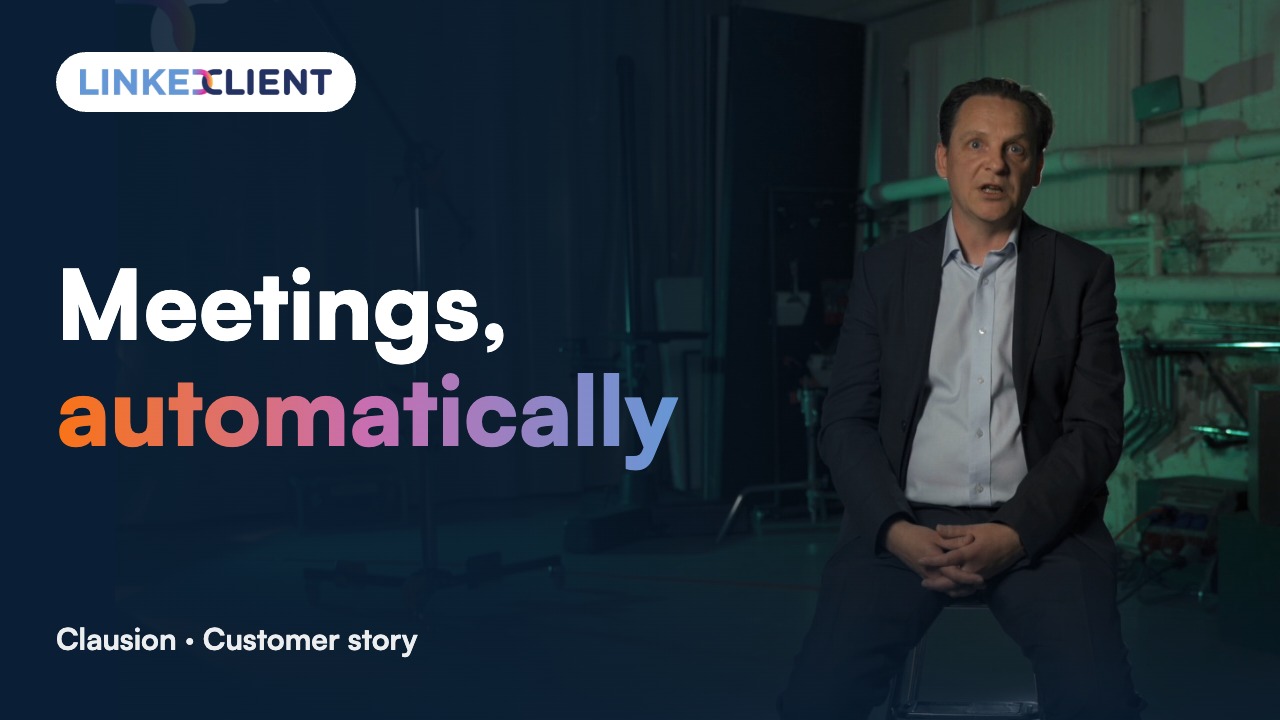
„Wir können genau die Personen auswählen, die wir kontaktieren möchten, und bekommen mit ihnen tatsächlich Termine, ganz automatisch.“
Weitere Kundenbeispiele (auf Englisch)
Passende Ratgeber
MCP-Server für LinkedIn
LinkedClient aus Ihrem KI-Assistenten steuern.
Zum RatgeberKI-SDR
Was ein KI-SDR macht und was er kostet.
Zum RatgeberDie besten KI-SDR-Tools
10 Tools im 7-Punkte-Test, mit echten Preisen.
Zum RatgeberLinkedIn-Automatisierung und DSGVO
Wie Daten und Regeln gehandhabt werden.
Zum RatgeberFragen zur Screenreader-Unterstützung
Keine passende Antwort gefunden? Sprechen Sie mit einem echten Menschen.
30-Minuten-Demo buchenFunktioniert LinkedClient mit Screenreadern?
Ja. Schalten Sie Screen reader support unter Settings, Global settings, Appearance ein. Die Option ist für VoiceOver, JAWS und NVDA gemacht.
Was ist der Blindenmodus in LinkedClient?
Blindenmodus nennen manche Nutzer die Einstellung Screen reader support von LinkedClient, die die App an Screenreader anpasst. Sie wird in Ihrem Konto gespeichert.
Welche Screenreader werden unterstützt?
VoiceOver, JAWS und NVDA.
Bleibt die Einstellung auf einem anderen Computer erhalten?
Ja. Die Screenreader-Unterstützung wird in Ihrem Konto gespeichert. Textgröße und heller oder dunkler Modus werden in jedem Browser gespeichert.
Kann Elsie meine LinkedIn-Akquise für mich erledigen?
Ja. Elsie findet Leads, schreibt Kontaktanfragen und Nachrichten, fasst auf LinkedIn und per E-Mail nach, beantwortet Antworten und bucht Termine in Ihrem Kalender. Sie entscheiden, wie viel im Autopilot läuft.
Was tue ich, wenn etwas nicht barrierefrei ist?
Schreiben Sie an support@linkedclient.com. Wir entwickeln die Screenreader-Unterstützung gemeinsam mit Nutzern weiter und beheben, was im Weg ist.
Was kostet LinkedClient?
Starter kostet 149 USD pro Nutzer und Monat oder 129 USD bei jährlicher Zahlung, und die Screenreader-Unterstützung ist in jedem Tarif enthalten. Testen Sie 14 Tage kostenlos ohne Kreditkarte, danach zahlen Sie 79 USD für den ersten Monat.
Testen Sie LinkedClient mit Ihrem Screenreader
Starten Sie heute Ihren kostenlosen 14-Tage-Test, dann kann Elsie noch diese Woche loslegen. Wenn Sie weitermachen, kostet der erste Monat nur 79 USD. Oder buchen Sie eine 30-minütige Demo, und wir zeigen Ihnen, wen sie für Ihr Unternehmen kontaktieren würde.
14 Tage kostenlos · Keine Kreditkarte nötig · 79 USD für den ersten Monat