Toegankelijke prospectie op LinkedIn: ondersteuning voor screenreaders voor blinde en slechtziende verkopers
Prospecteren op LinkedIn betekent veel drukke schermen. LinkedClient ondersteunt een screenreader zoals VoiceOver, JAWS en NVDA, wat sommige gebruikers blindenmodus noemen, en de AI-salesassistent Elsie doet het meeste visuele werk voor je.
Ja, je kunt op LinkedIn prospecteren met een screenreader. Zet in LinkedClient Screen reader support aan onder Settings, Global settings, Appearance. De instelling is gemaakt voor VoiceOver, JAWS en NVDA en wordt in je account opgeslagen, dus hij staat aan waar je ook inlogt. Elsie, de AI-salesassistent van LinkedClient, vindt leads, schrijft berichten, beantwoordt reacties en plant afspraken in, zodat je minder tijd kwijt bent aan drukke LinkedIn-schermen. Je kunt het 14 dagen gratis proberen, zonder creditcard, en je eerste maand na de proefperiode kost maar 79 USD.
Belangrijkste punten
- Zet Screen reader support aan onder Settings, Global settings, Appearance.
- Gemaakt voor VoiceOver, JAWS en NVDA, en opgeslagen in je account.
- Kies een tekstgrootte van extra klein tot extra groot, en een lichte of donkere modus.
- Elsie doet het visuele werk: leads vinden, schrijven, antwoorden en inplannen.
- Je kunt LinkedClient ook bedienen door met een AI-assistent te chatten.
Hoe zet je de ondersteuning voor screenreaders aan in LinkedClient?
Open de instellingen
Log in bij LinkedClient en open Settings en daarna Global settings.
Ga naar Appearance
Ga naar Appearance. Daar vind je tekstgrootte, thema en de ondersteuning voor screenreaders.
Zet het aan
Zet Screen reader support op On. De instelling is gemaakt voor VoiceOver, JAWS en NVDA en wordt in je account opgeslagen, dus hij blijft aan als je op een andere computer inlogt.
Tekstgrootte en lichte of donkere modus worden alleen in je browser opgeslagen en veranderen niets voor je team.
Wat maakt LinkedClient makkelijker te gebruiken zonder het scherm te zien?
Ondersteuning voor screenreaders
Een modus voor VoiceOver, JAWS en NVDA, opgeslagen in je account.
Elsie doet het visuele werk
Ze vindt leads, onderzoekt ze, schrijft berichten en volgt op, zodat je niet profiel voor profiel hoeft door te nemen.
Antwoorden en inplannen
Elsie beantwoordt reacties, spreekt in het gesprek tijden af en zet ze in je agenda.
Tekstgrootte en thema
Vijf tekstgroottes van extra klein tot extra groot, plus een lichte en donkere modus.
Gebruik je AI-assistent
Koppel LinkedClient aan een AI-assistent en vraag in gewone taal wat je nodig hebt.
Eén lijst met wat jou nodig heeft
De takenlijst verzamelt wat op jouw beslissing wacht, zoals berichten om goed te keuren.
Voor wie is de ondersteuning voor screenreaders?
Voor blinde en slechtziende oprichters, verkopers en recruiters die via LinkedIn klanten en kandidaten vinden. We hebben de ondersteuning voor screenreaders gebouwd met feedback van een blinde LinkedClient-gebruiker, en we blijven hem verbeteren.
Werkt er iets niet goed met je screenreader, mail dan naar support@linkedclient.com en we kijken ernaar.
Kun je op LinkedIn prospecteren door met een AI-assistent te praten?
Ja. Koppel LinkedClient via onze MCP-server voor LinkedIn aan een AI-assistent. Daarna vraag je het in gewone taal, bijvoorbeeld ‘Welke leads hebben vandaag gereageerd?’ of ‘Keur de berichten goed die Elsie voor mijn campagne naar financieel directeuren heeft geschreven’. Ondersteunt je assistent spraakinvoer, dan kan dat ook door te praten.
Wat doet Elsie voor je?
Het meeste werk bij prospectie op LinkedIn is profielen lezen en berichten schrijven. Elsie neemt dat deel over, zodat jij je tijd kunt steken in de gesprekken die afspraken worden.
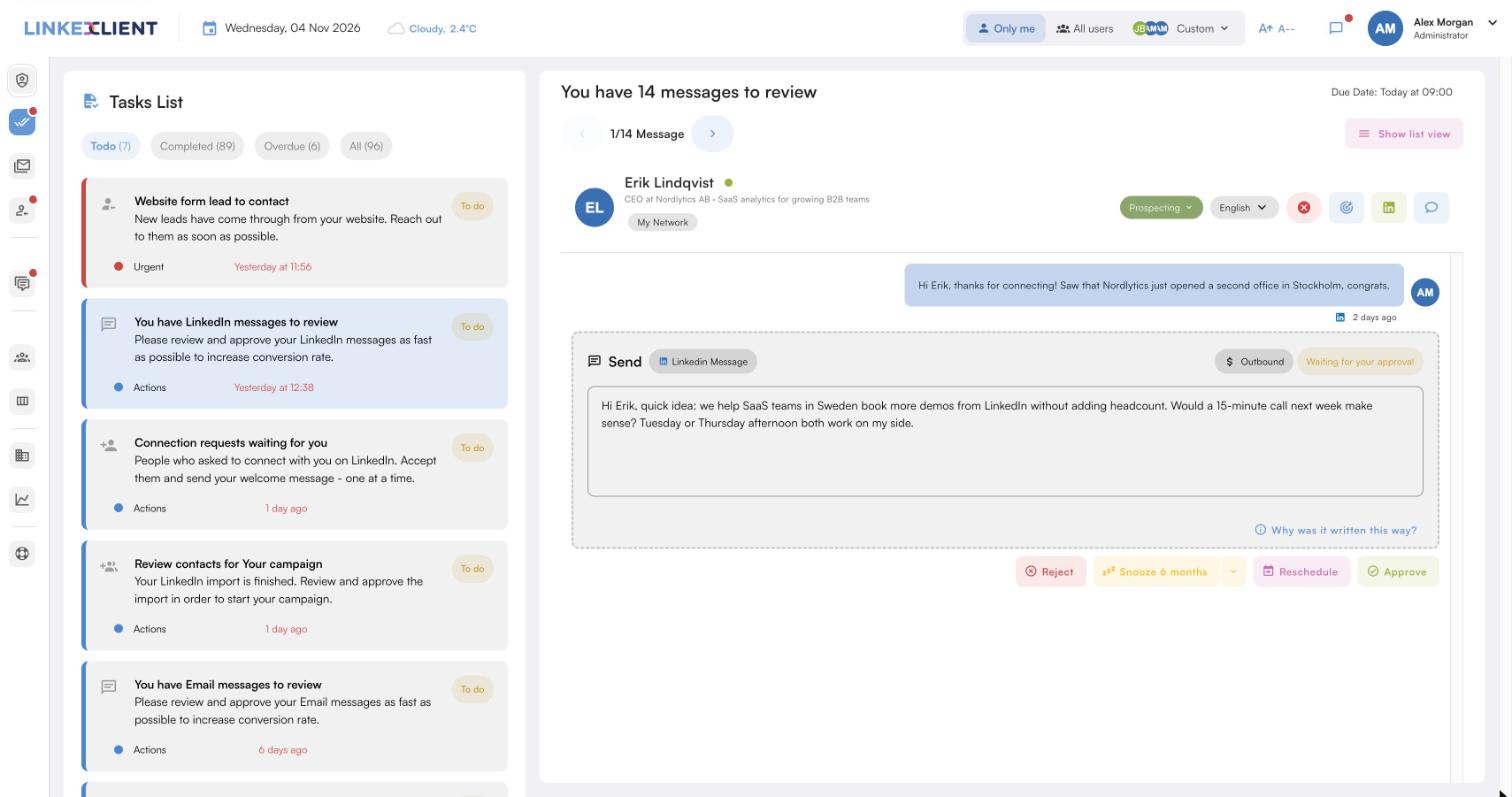
Leads uit één zin
Beschrijf wie je wilt bereiken, of importeer een zoekopdracht uit LinkedIn, Sales Navigator of Recruiter.
Persoonlijke berichten
Elsie onderzoekt elke persoon en elk bedrijf en schrijft connectieverzoeken, berichten en e-mails.
Antwoord binnen vijf minuten
Op de automatische piloot antwoordt Elsie binnen vijf minuten en gaat ze in op veelvoorkomende bezwaren.
Afspraken in je agenda
Elsie spreekt in het gesprek een tijd af en zet die in je agenda, zonder agendalink.
| LinkedClient | In het kort |
|---|---|
| Wat het is | Een AI-salesassistent. Elsie vindt leads, schrijft ze aan via LinkedIn en e-mail, beantwoordt reacties en plant afspraken in. |
| Gratis proefperiode | 14 dagen, geen creditcard nodig. Daarna 79 USD voor je eerste maand. |
| Prijs daarna | Starter 149 USD per gebruiker per maand, of 129 USD bij jaarlijkse betaling. Professional (2+ gebruikers) 299 USD, of 249 USD bij jaarlijkse betaling. Alle 109 functies in elk pakket. |
| Werkt met | LinkedIn Basic, Premium, Sales Navigator en Recruiter |
| Afspraken | Ingepland in het gesprek zelf, zonder agendalinks, in Google- of Microsoft-agenda’s |
| Koppelingen | HubSpot, Pipedrive, Salesforce, Zapier, webhooks en een openbare API |
| Compliance | Voldoet aan de AVG en de Europese AI-verordening |
| Opstarten | Binnen ongeveer 15 minuten live, met onboarding door een echt mens |
Probeer het met je screenreader
Probeer 14 dagen gratis, zonder creditcard, en betaal daarna maar 79 USD voor je eerste maand. Of plan een demo van 30 minuten, dan laten we zien wie Elsie voor jouw bedrijf zou benaderen.
Welke resultaten halen klanten van LinkedClient?
Deze resultaten komen van teams die met LinkedClient hun salesafspraken inplannen.
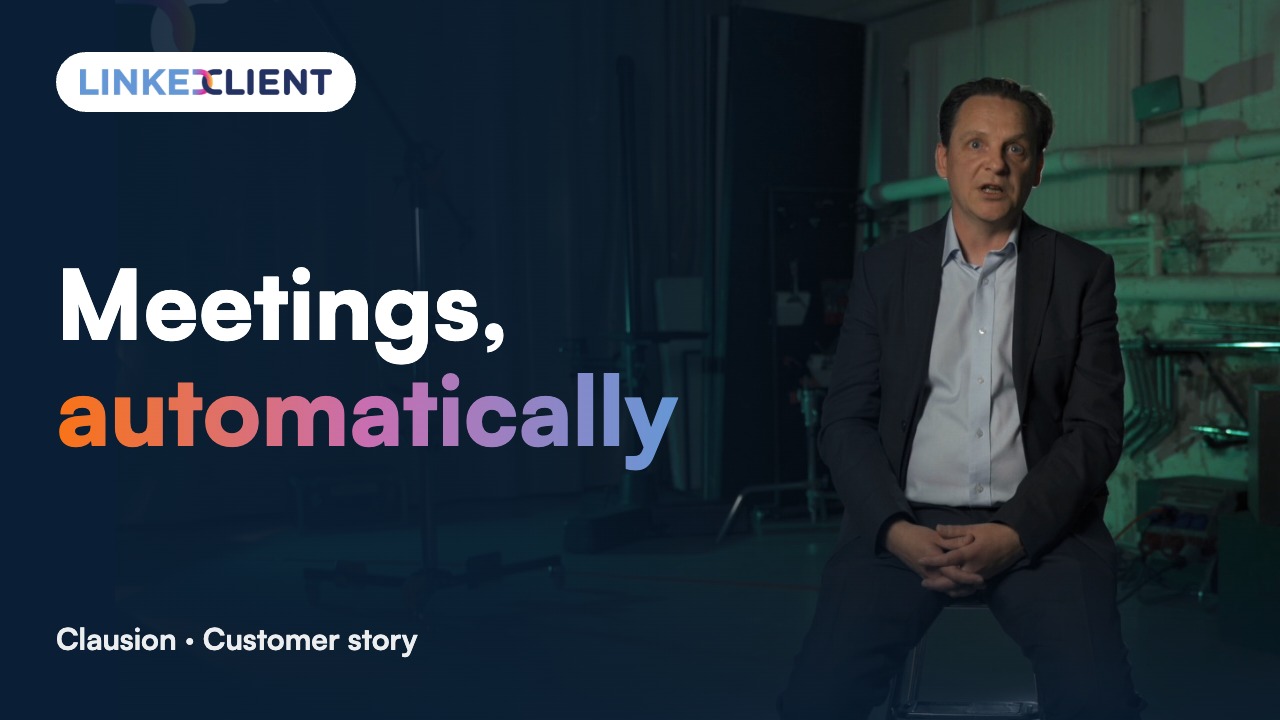
“We kunnen aanwijzen met welke mensen we contact willen, en krijgen dan automatisch echt afspraken met hen.”
Lees meer klantcases (in het Engels)
Gerelateerde gidsen
MCP-server voor LinkedIn
Bedien LinkedClient vanuit je AI-assistent.
Lees de gidsAI sales agent
Wat een AI sales agent doet en wat hij kost.
Lees de gidsDe beste AI SDR-tools
10 tools getest op 7 punten, met echte prijzen.
Lees de gidsLinkedIn-automatisering en AVG
Hoe gegevens en regels worden behandeld.
Lees de gidsVragen over ondersteuning voor screenreaders
Staat je vraag er niet bij? Praat met een echt mens.
Plan een demo van 30 minutenWerkt LinkedClient met een screenreader?
Ja. Zet Screen reader support aan onder Settings, Global settings, Appearance. De instelling is gemaakt voor VoiceOver, JAWS en NVDA.
Wat is de blindenmodus in LinkedClient?
Blindenmodus is hoe sommige gebruikers de instelling Screen reader support van LinkedClient noemen, die de app aanpast voor screenreaders. Hij wordt in je account opgeslagen.
Welke screenreaders worden ondersteund?
VoiceOver, JAWS en NVDA.
Blijft de instelling bewaard op een andere computer?
Ja. De ondersteuning voor screenreaders wordt in je account opgeslagen. Tekstgrootte en lichte of donkere modus worden per browser opgeslagen.
Kan Elsie mijn prospectie op LinkedIn voor me doen?
Ja. Elsie vindt leads, schrijft connectieverzoeken en berichten, volgt op via LinkedIn en e-mail, beantwoordt reacties en plant afspraken in je agenda. Jij bepaalt hoeveel er op de automatische piloot gaat.
Wat doe ik als iets niet toegankelijk is?
Mail naar support@linkedclient.com. We bouwen de ondersteuning voor screenreaders samen met gebruikers en lossen op wat in de weg zit.
Wat kost LinkedClient?
Starter kost 149 USD per gebruiker per maand, of 129 USD bij jaarlijkse betaling, en de ondersteuning voor screenreaders zit in elk abonnement. Probeer 14 dagen gratis zonder creditcard en betaal daarna 79 USD voor je eerste maand.
Probeer LinkedClient met je screenreader
Start vandaag je gratis proefperiode van 14 dagen, dan kan Elsie deze week nog beginnen. Ga je door, dan kost je eerste maand maar 79 USD. Of plan een demo van 30 minuten, dan laten we zien wie ze voor jouw bedrijf zou benaderen.
14 dagen gratis · Geen creditcard nodig · 79 USD voor je eerste maand