Tillgänglig prospektering på LinkedIn: stöd för skärmläsare för blinda och synsvaga säljare
Prospektering på LinkedIn betyder många röriga skärmar. LinkedClient har stöd för skärmläsare som VoiceOver, JAWS och NVDA, som en del användare kallar blindläge, och AI säljassistenten Elsie gör det mesta av det visuella arbetet åt dig.
Ja, du kan prospektera på LinkedIn med skärmläsare. I LinkedClient slår du på Screen reader support under Settings, Global settings, Appearance. Inställningen är gjord för VoiceOver, JAWS och NVDA och sparas på ditt konto, så den är på var du än loggar in. Elsie, LinkedClients AI säljassistent, hittar leads, skriver meddelanden, svarar och bokar möten, så du lägger mindre tid på röriga LinkedIn-skärmar. Du kan prova gratis i 14 dagar utan kort, och första månaden efter provperioden kostar bara 79 USD.
Det viktigaste i korthet
- Slå på Screen reader support under Settings, Global settings, Appearance.
- Gjord för VoiceOver, JAWS och NVDA, och sparad på ditt konto.
- Välj textstorlek från extra liten till extra stor, och ljust eller mörkt läge.
- Elsie gör det visuella arbetet: hittar leads, skriver, svarar och bokar.
- Du kan också använda LinkedClient genom att chatta med en AI assistent.
Hur slår du på stödet för skärmläsare i LinkedClient?
Öppna inställningarna
Logga in i LinkedClient och öppna Settings och sedan Global settings.
Hitta Appearance
Gå till Appearance. Där finns textstorlek, tema och stöd för skärmläsare.
Slå på det
Ställ Screen reader support på On. Den är gjord för VoiceOver, JAWS och NVDA och sparas på ditt konto, så den är på även när du loggar in på en annan dator.
Textstorlek och ljust eller mörkt läge sparas bara i din webbläsare och ändrar inget för ditt team.
Vad gör LinkedClient lättare att använda utan att se skärmen?
Stöd för skärmläsare
Ett läge för VoiceOver, JAWS och NVDA, sparat på ditt konto.
Elsie gör det visuella arbetet
Hon hittar leads, researchar dem, skriver meddelanden och följer upp, så du slipper gå igenom profiler en och en.
Svar och bokning
Elsie svarar och kommer överens om mötestider i samtalet och bokar dem sedan i din kalender.
Textstorlek och tema
Fem textstorlekar från extra liten till extra stor, plus ljust och mörkt läge.
Använd din AI assistent
Koppla LinkedClient till en AI assistent och be om det du behöver med vanliga ord.
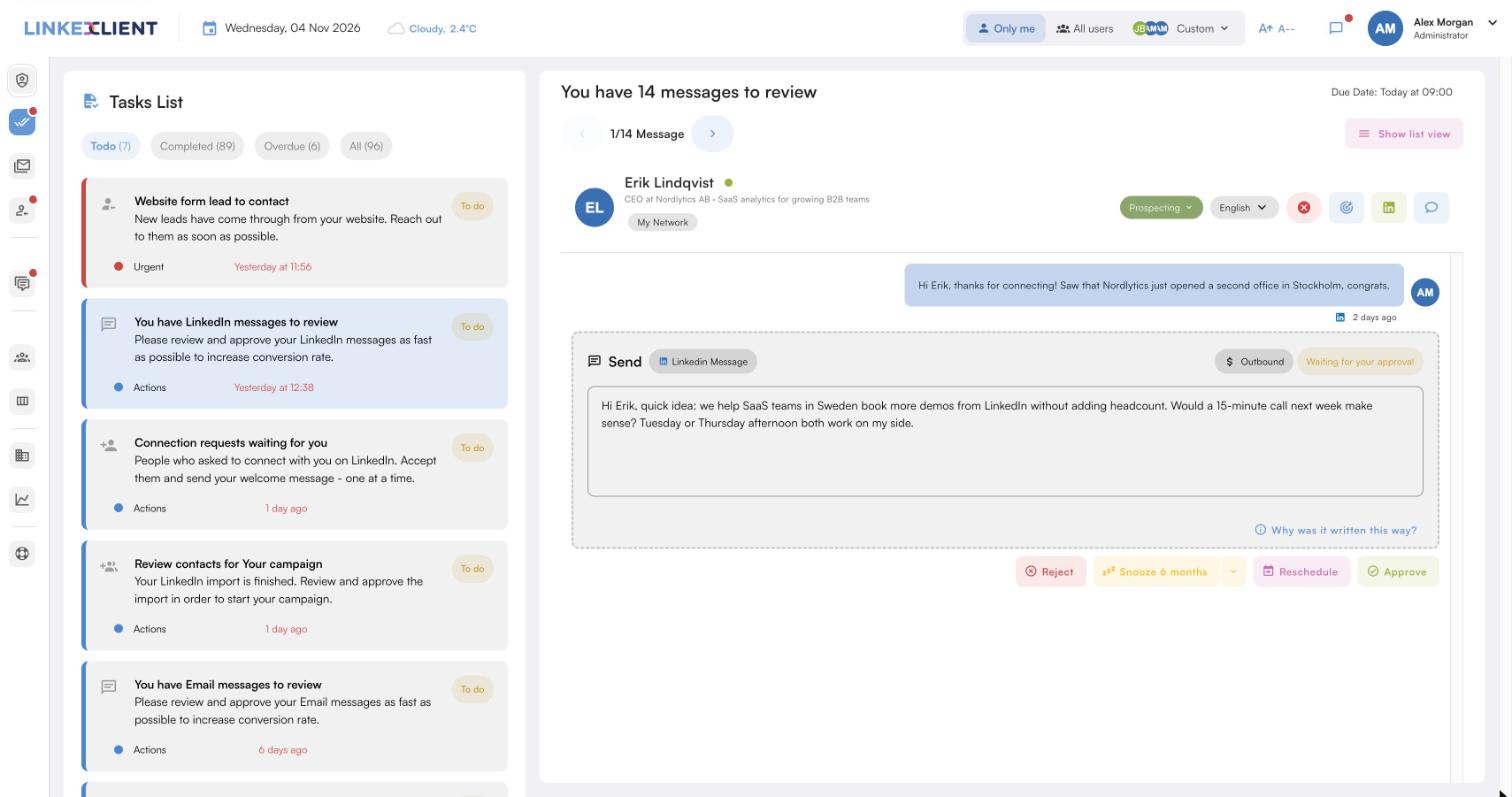
En lista över det som behöver dig
Uppgiftslistan samlar det som väntar på ditt beslut, till exempel meddelanden att godkänna.
Vem är stödet för skärmläsare till för?
Blinda och synsvaga grundare, säljare och rekryterare som använder LinkedIn för att hitta kunder och kandidater. Vi byggde stödet för skärmläsare med återkoppling från en blind LinkedClient-användare, och vi fortsätter förbättra det.
Om något inte fungerar bra med din skärmläsare kan du skriva till support@linkedclient.com, så tittar vi på det.
Kan du prospektera på LinkedIn genom att prata med en AI assistent?
Ja. Koppla LinkedClient till en AI assistent via vår MCP-server för LinkedIn. Sedan frågar du med vanliga ord, till exempel ”Vilka leads har svarat i dag?” eller ”Godkänn meddelandena Elsie skrev för min ekonomichefskampanj”. Om assistenten tar emot röstinmatning kan du göra det genom att prata.
Vad gör Elsie åt dig?
Det mesta av prospekteringen på LinkedIn är att läsa profiler och skriva meddelanden. Elsie gör den delen, så att du kan lägga tiden på samtalen som blir möten.
Leads från en mening
Beskriv vem du vill nå, eller importera en sökning från LinkedIn, Sales Navigator eller Recruiter.
Personliga meddelanden
Elsie researchar varje person och företag och skriver kontaktförfrågningar, meddelanden och mejl.
Svar inom fem minuter
På autopilot svarar Elsie inom fem minuter och hanterar vanliga invändningar.
Möten i din kalender
Elsie kommer överens om en tid i samtalet och bokar den, utan kalenderlänk.
| LinkedClient | I korthet |
|---|---|
| Vad det är | En AI-säljassistent. Elsie hittar leads, skriver till dem på LinkedIn och via mejl, hanterar svaren och bokar möten. |
| Gratis provperiod | 14 dagar, inget kort behövs. Sedan 79 USD för första månaden. |
| Pris därefter | Starter 149 USD per användare och månad, eller 129 USD vid årsbetalning. Professional (2+ användare) 299 USD, eller 249 USD vid årsbetalning. Alla 109 funktioner ingår i alla paket. |
| Fungerar med | LinkedIn Basic, Premium, Sales Navigator och Recruiter |
| Möten | Bokas direkt i konversationen, utan kalenderlänkar, i Google- eller Microsoft-kalendern |
| Kopplas till | HubSpot, Pipedrive, Salesforce, Zapier, webhooks och ett öppet API |
| Regelefterlevnad | Följer GDPR och EU:s AI-förordning |
| Kom igång | Igång på ungefär 15 minuter, med onboarding från en riktig människa |
Prova med din skärmläsare
Prova gratis i 14 dagar utan kort, sedan bara 79 USD för första månaden. Eller boka en demo på 30 minuter, så visar vi vilka Elsie skulle kontakta åt ditt företag.
Vilka resultat får LinkedClients kunder?
Resultaten kommer från team som använder LinkedClient för att boka sina säljmöten.
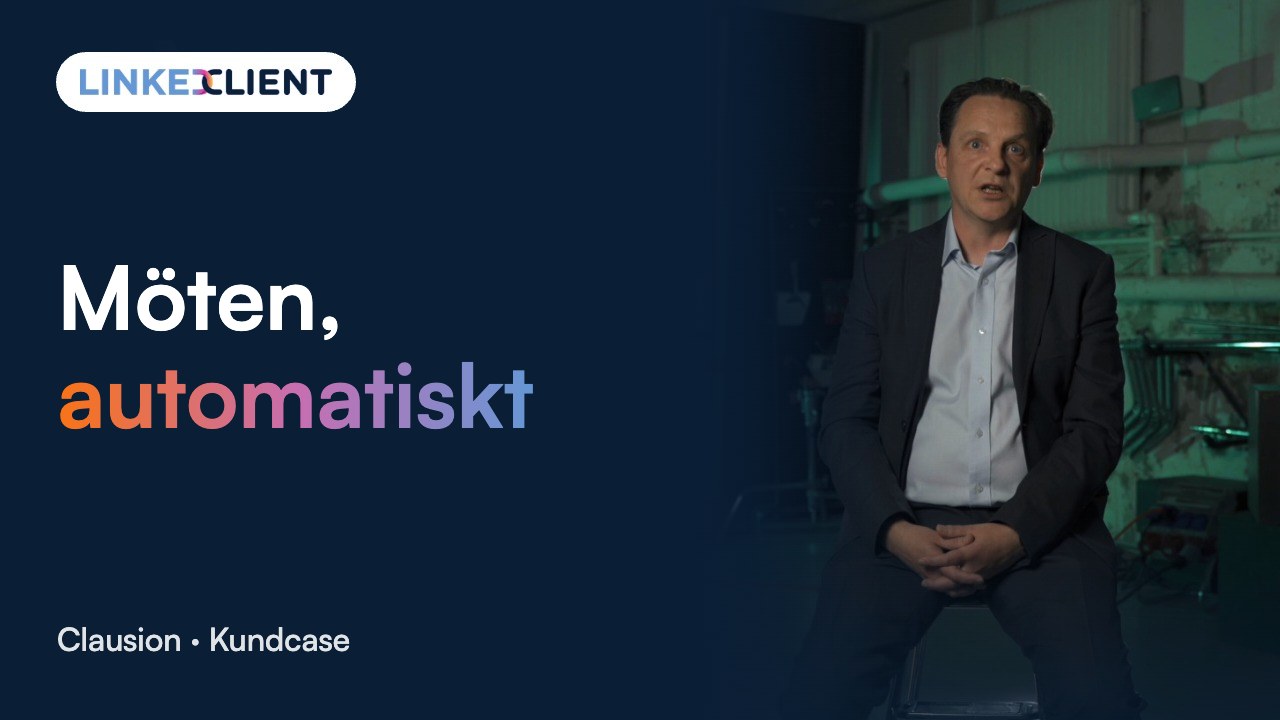
”Vi kan peka ut de personer vi vill kontakta och faktiskt få möten med dem automatiskt.”
Fortsätt läsa
Frågor om stöd för skärmläsare
Hittar du inte svaret? Prata med en riktig människa.
Boka en demo på 30 minFungerar LinkedClient med skärmläsare?
Ja. Slå på Screen reader support under Settings, Global settings, Appearance. Den är gjord för VoiceOver, JAWS och NVDA.
Vad är blindläge i LinkedClient?
Blindläge är vad en del användare kallar LinkedClients inställning Screen reader support, som anpassar appen för skärmläsare. Den sparas på ditt konto.
Vilka skärmläsare stöds?
VoiceOver, JAWS och NVDA.
Sparas inställningen när jag loggar in på en annan dator?
Ja. Stödet för skärmläsare sparas på ditt konto. Textstorlek och ljust eller mörkt läge sparas i varje webbläsare.
Kan Elsie sköta min prospektering på LinkedIn?
Ja. Elsie hittar leads, skriver kontaktförfrågningar och meddelanden, följer upp på LinkedIn och via mejl, svarar och bokar möten i din kalender. Du bestämmer hur mycket som går på autopilot.
Vad gör jag om något inte är tillgängligt?
Skriv till support@linkedclient.com. Vi bygger stödet för skärmläsare tillsammans med användarna och åtgärdar det som är i vägen.
Vad kostar LinkedClient?
Starter kostar 149 USD per användare och månad, eller 129 USD om du betalar årsvis, och stödet för skärmläsare ingår i alla paket. Prova gratis i 14 dagar utan kort, sedan betalar du 79 USD för första månaden.
Prova LinkedClient med din skärmläsare
Starta din gratis provperiod på 14 dagar i dag så kan Elsie börja redan den här veckan. Fortsätter du kostar första månaden bara 79 USD. Eller boka en demo på 30 minuter, så visar vi vilka hon skulle kontakta åt ditt företag.
14 dagar gratis · Inget kort behövs · 79 USD för första månaden