Meddelande i kontaktförfrågan på LinkedIn: 15 mallar som blir accepterade
Ett bra meddelande i en kontaktförfrågan på LinkedIn är kort (högst 200 tecken), handlar om mottagaren och ger ett skäl att ha kontakt. Här är 15 mallar som håller sig under gränsen, tre uppföljningar för när personen har tackat ja och misstagen som gör att förfrågningar ignoreras.
Ett bra meddelande i en kontaktförfrågan är högst 200 tecken långt, nämner något konkret om personen och ger ett skäl att ha kontakt, utan säljpitch. Med ett gratiskonto kan du lägga till ett personligt meddelande i upp till tre kontaktförfrågningar i månaden, enligt LinkedIns hjälpcenter. Premium har ingen gräns. Har du gratiskonto är det klokt att spara meddelandena till de viktigaste personerna och värma upp resten med ett profilbesök och en gilla-markering. LinkedClient, ett AI säljverktyg från Stockholm, skriver ett eget meddelande till varje person utifrån research om just den personen, där ditt konto tillåter det.
Det viktigaste i korthet
- Gräns: 200 tecken per meddelande.
- Gratiskonto: meddelande i upp till tre förfrågningar i månaden.
- Formel: något om personen + ett skäl att ha kontakt.
- Sälj aldrig i själva förfrågan.
- Vänta med säljet tills personen har accepterat och svarat.
15 mallar för meddelande i kontaktförfrågan på LinkedIn
Välj den situation som passar, byt ut hakparenteserna och skicka. Alla mallar håller sig under LinkedIns gräns på 200 tecken.
När personen har gjort något
| Situation | Meddelande | Tecken |
|---|---|---|
| Personen har skrivit ett inlägg | ”Hej [förnamn], ditt inlägg om [ämne] fick mig att fundera på hur vi själva [gör X]. Jag jobbar också med [område] och följer gärna det du skriver framöver.” | 155 |
| Personen har besökt din profil | ”Hej [förnamn], tack för att du tittade in på min profil! Jag ser att du leder [team] på [företag]. Vi kan gärna utbyta erfarenheter om [ämne].” | 142 |
| Personen har kommenterat något | ”Hej [förnamn], jag läste din kommentar under [namn]s inlägg om [ämne] och håller helt med. Hör gärna mer om hur du tänker kring det.” | 132 |
| Ny roll | ”Grattis till nya jobbet på [företag], [förnamn]! Jag hjälper ofta nya [roll] med [problem] under de första månaderna. Vore kul att ha kontakt.” | 142 |
| Nyheter om företaget | ”Hej [förnamn], grattis till [finansieringen/lanseringen/nya kontoret]! Jag följer [bransch] nära och skulle gärna ha kontakt.” | 125 |
När ni har något gemensamt
| Situation | Meddelande | Tecken |
|---|---|---|
| Samma bransch | ”Hej [förnamn], jag hjälper bolag inom [bransch] med [problem] och ser att du ansvarar för [område] på [företag]. Alltid bra att känna fler som kan branschen.” | 157 |
| Gemensam kontakt | ”Hej [förnamn], [gemensam kontakt] och jag jobbade ihop med [projekt], och då kom ditt namn upp. Jag skulle gärna ha dig i mitt nätverk.” | 135 |
| Samma grupp eller nätverk | ”Hej [förnamn], vi är båda med i [grupp]. Gillade det du skrev om [ämne] där. Vore kul att ha kontakt.” | 101 |
| Samma skola | ”Hej [förnamn], jag gick också på [skola] och ser att du jobbar på [företag] nu. Alltid kul med fler från [skola] i nätverket.” | 125 |
| Tidigare kontakt | ”Hej igen, [förnamn]! Vi pratade om [ämne] för [tid] sedan. Vore kul att hålla kontakten här på LinkedIn också.” | 110 |
Event, rekrytering och andra situationer
| Situation | Meddelande | Tecken |
|---|---|---|
| Före ett event | ”Ser att vi båda ska till [event], [förnamn]. Säger gärna hej på plats, men tänkte att vi kunde ha kontakt redan nu.” | 115 |
| Efter ett event | ”Trevligt att träffas på [event], [förnamn]! Det du sa om [ämne] har jag tänkt på sedan dess. Hörs gärna här framöver.” | 117 |
| Rekrytering | ”Hej [förnamn], jag rekryterar en [roll] till [företag] och fastnade för det du har gjort med [projekt]. Vore kul att ha kontakt, även om du inte söker nytt just nu.” | 164 |
| Partner eller samarbete | ”Hej [förnamn], vi jobbar båda mot [typ av kunder], fast från olika håll. Jag tror att vi kan ha nytta av varandra. Ska vi ha kontakt?” | 133 |
| Enkelt och ärligt | ”Hej [förnamn], jag hjälper [roll] på bolag som [företag] med [område]. Inget säljsnack, tänkte bara att det kan vara bra att ha kontakt.” | 136 |
Antalet tecken är räknat med hakparenteserna, så kontrollera att ditt färdiga meddelande fortfarande ryms inom 200 tecken. Byt ut dem mot riktiga detaljer: ett meddelande som kunde ha gått till vem som helst läses som ett massutskick.
Vad ska man skriva i en kontaktförfrågan på LinkedIn?
Skriv personens namn, en konkret sak om personen och ett skäl att ha kontakt. Håll dig under 200 tecken och spara säljet till senare.
Använd personens namn
Det visar att meddelandet är skrivet för just den personen.
Nämn en konkret sak
Ett inlägg, nyheter om företaget, ett event eller en gemensam kontakt.
Ge ett skäl att ha kontakt
Samma bransch, samma kunder eller ett gemensamt intresse.
Spara säljpitchen
Säljer du innan ni har kontakt blir förfrågan ofta ignorerad eller anmäld.
Håll dig inom 200 tecken
Det är LinkedIns gräns för ett meddelande, så varje ord måste göra nytta.
Så lägger du till meddelandet: gå till personens profil, klicka på Skapa kontakt och välj Lägga till en anteckning. Skriv meddelandet och klicka på Skicka inbjudan. Mottagaren kan svara på meddelandet utan att acceptera förfrågan, och svaret hamnar då i din inkorg.
Meddelandet hjälper, men vem du skickar till spelar större roll. Läs därför också om vad som är en bra acceptansgrad och hur du höjer den, och om hur många kontaktförfrågningar du kan skicka i veckan. Acceptansgraden är också en av de fyra siffror som vi rekommenderar att du mäter i stället för LinkedIns SSI.
Vad skickar du när någon har accepterat?
Börja med ett tack och en fråga, inte med en säljpitch. Ett möte föreslår du först när personen har svarat.
| Uppföljning | Meddelande |
|---|---|
| Tacka för kontakten | ”Tack för kontakten, [förnamn]. En fråga av ren nyfikenhet: hur hanterar ni [problem] på [företag] i dag?” |
| Dela något användbart | ”Tack för kontakten, [förnamn]. Läste nyss något om [ämne] som fick mig att tänka på ditt inlägg: [insikt på en rad]. Vad tycker du?” |
| Föreslå ett möte när personen har svarat | ”Hej [förnamn], vi har hjälpt [liknande företag] att minska [problem] med [X %]. Har du 20 minuter någon dag för att se om det kan passa [företag] också?” |
Vänta på svar innan du börjar sälja. Vill du nå fler? Läs om hur många meddelanden du kan skicka på LinkedIn och om prospektering på LinkedIn med AI.
Vad gör att kontaktförfrågningar ignoreras?
Oftast är meddelandet för allmänt, för långt eller för säljigt. Här är de vanligaste misstagen och varför de inte fungerar.
| Misstag | Varför det inte fungerar |
|---|---|
| ”Jag vill gärna lägga till dig i mitt professionella nätverk.” | Det säger ingenting om personen. |
| En säljpitch med kalenderlänk | Du ber om tid innan du har förtjänat den. |
| Ett långt stycke om ditt företag | Det handlar om dig, och får ändå inte plats på 200 tecken. |
| Samma meddelande till 100 personer | Det märks, och många ignorerar eller anmäler det. |
| Falskt smicker | ”Imponerande profil!” känns automatgenererat. |
Källor: LinkedIns hjälpcenter, ”Skapa personliga kontaktinbjudningar” och ”Typer av begränsningar för att skicka inbjudningar”.
Hur skriver LinkedClient meddelandet i dina kontaktförfrågningar?
Elsie, LinkedClients AI säljassistent, gör research på varje person och skriver ett eget meddelande i din säljstil, där ditt LinkedIn-konto tillåter det.

Meddelanden utifrån personen
Elsie gör research på varje person innan hon skriver ett enda ord.
Din säljstil
Välj relationsbyggande, rådgivande eller direkt. Elsie lär sig din stil när du ändrar i hennes utkast.
Besök och gilla först
Varje person får ett profilbesök och en gilla-markering före förfrågan, så att fler tackar ja.
Välkomstmeddelande direkt
När personen accepterar skickar Elsie ett välkomstmeddelande och håller samtalet igång.
Meddelande när kontot tillåter det
Med Premium eller Sales Navigator kan varje förfrågan få ett meddelande skrivet för just den personen.
Godkänn själv eller kör på autopilot
Godkänn varje meddelande själv, eller låt förfrågningarna gå ut på autopilot.
Låt Elsie skriva alla meddelanden åt dig
Prova gratis i 14 dagar, utan kort, eller boka en demo på 30 minuter, så visar vi vilka meddelanden Elsie skulle skriva till dina potentiella kunder.
Vilka resultat får LinkedClients kunder?
Siffrorna gäller LinkedClient som helhet, inte bara kontaktförfrågningar.
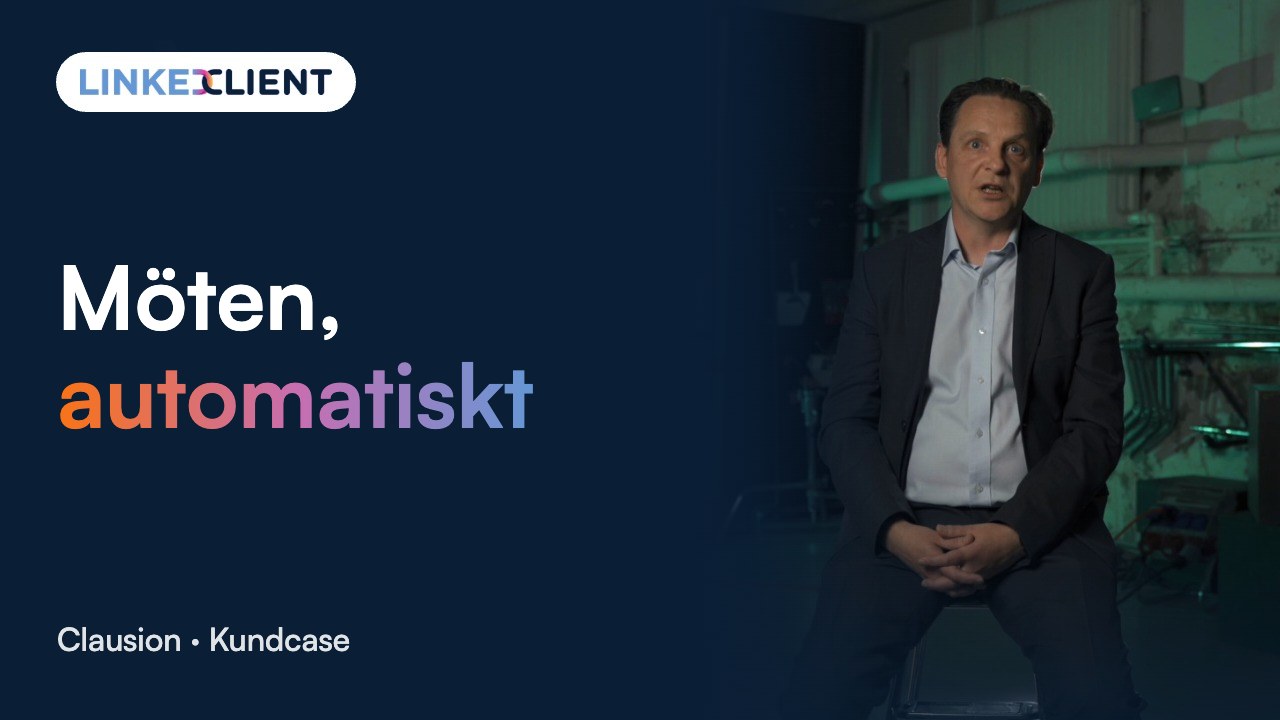
”Vi kan peka ut de personer vi vill kontakta och faktiskt få möten med dem automatiskt.”
Läs vidare
Gränser för kontaktförfrågningar
Hur många förfrågningar du kan skicka per vecka och månad.
Läs guidenMeddelandegräns på LinkedIn
Hur många meddelanden du kan skicka per dag utan risk.
Läs guidenAcceptansgrad på LinkedIn
Vad som är en bra acceptansgrad och hur du höjer din.
Läs guidenAutomatisera kontaktförfrågningar
Uppvärmningen som får fler att tacka ja.
Läs guidenFrågor om meddelanden i kontaktförfrågan på LinkedIn
Hittar du inte svaret? Prata med en riktig människa.
Boka en demo på 30 minHur många tecken får ett meddelande i en kontaktförfrågan på LinkedIn ha?
Ett meddelande i en kontaktförfrågan på LinkedIn får vara högst 200 tecken långt. Det räcker till två eller tre korta meningar: personens namn, en konkret sak om personen och ett skäl att ha kontakt. Allt annat kan vänta tills personen har tackat ja.
Hur många personliga meddelanden kan man skicka med ett gratiskonto på LinkedIn?
Med ett gratiskonto kan du lägga till ett personligt meddelande i upp till tre kontaktförfrågningar i månaden, enligt LinkedIns hjälpcenter. Med Premium finns ingen gräns. Har du gratiskonto är det därför klokt att spara meddelandena till de viktigaste personerna och värma upp resten med ett profilbesök och en gilla-markering.
Ska man skriva ett meddelande i en kontaktförfrågan på LinkedIn?
Ja, när du kan säga något konkret om personen, till exempel om ett inlägg, ett event eller en gemensam kontakt. Ett allmänt meddelande som kunde ha gått till vem som helst är inte bättre än inget meddelande alls.
Vad ska man skriva i en kontaktförfrågan på LinkedIn?
Skriv personens namn, en konkret sak om personen och ett skäl att ha kontakt, till exempel samma bransch eller samma kunder. Håll dig under 200 tecken och spara säljpitchen tills personen har accepterat och svarat.
Hur lägger man till ett meddelande i en kontaktförfrågan på LinkedIn?
Gå till personens profil och klicka på Skapa kontakt. Välj Lägga till en anteckning, skriv ditt meddelande och klicka på Skicka inbjudan. Förfrågningar som du skickar från Personer du kanske känner i mobilappen går inte att anpassa med ett meddelande.
Kan mottagaren svara utan att acceptera kontaktförfrågan?
Ja. Enligt LinkedIns hjälpcenter kan mottagaren svara på ditt meddelande utan att acceptera kontaktförfrågan. Svaret visas då som en ny konversation i din inkorg, så ett bra meddelande kan starta ett samtal även innan ni har kontakt.
Vad skickar man när någon har accepterat kontaktförfrågan?
Börja med att tacka för kontakten och ställ en enkel fråga, eller dela något användbart som knyter an till personens inlägg. Vänta med att föreslå ett möte tills personen har svarat, och håll då frågan kort och utan press.
Vilket meddelande i kontaktförfrågan fungerar bäst när man säljer?
Ett som nämner något konkret, som ett inlägg eller nyheter om företaget, och ger ett annat skäl att ha kontakt än din produkt. Sälj först när personen har accepterat och svarat. Börja då med en fråga om personens vardag, inte med en kalenderlänk.
Kan LinkedClient skriva meddelandena i mina kontaktförfrågningar?
Ja. Elsie, LinkedClients AI säljassistent, gör research på varje person och skriver ett eget meddelande i din säljstil, där ditt LinkedIn-konto tillåter ett meddelande. Du kan godkänna varje meddelande själv eller låta förfrågningarna gå ut på autopilot.
Vill du att varje person får ett eget meddelande, helt automatiskt?
Prova gratis i 14 dagar så kan Elsie börja redan i veckan. Eller boka en demo på 30 minuter, så visar vi vilka hon skulle kontakta åt ditt företag.
14 dagar gratis · Inget kort behövs · Personlig onboarding ingår