MCP-server för LinkedIn: sköt prospektering på LinkedIn och via mejl från Claude, ChatGPT, Grok eller Copilot
Koppla LinkedClient till AI assistenten du redan använder. Med vår MCP-server kan Claude, ChatGPT, Grok och Microsoft Copilot hitta leads, starta kampanjer, svara på svar och visa dina siffror i LinkedClient, bara genom att du frågar.
LinkedClients MCP-server är en färdig anslutning på https://mcp.linkedclient.com/mcp. Lägg till den i Claude, ChatGPT, Grok, Microsoft Copilot eller en annan assistent som stöder MCP-servrar på distans, logga in i LinkedClient och tryck på Allow. Sedan kan assistenten slå upp saker och agera i LinkedClient åt dig, till exempel starta en kampanj, godkänna meddelanden eller svara på ett svar, inom ditt kontos gränser och behörigheter. Du kan prova gratis i 14 dagar utan kort, och första månaden efter provperioden kostar bara 79 USD.
Det viktigaste i korthet
- En adress för alla assistenter: https://mcp.linkedclient.com/mcp.
- Du loggar in i LinkedClient och trycker på Allow. Inga API-nycklar att kopiera.
- Dina dagliga gränser, arbetstider och din roll gäller fortfarande.
- Verktyg som skickar meddelanden eller raderar data är märkta, så att assistenten kan fråga dig först.
- Fungerar med Claude, ChatGPT, Grok, Microsoft Copilot och andra MCP-klienter.
Vilka AI assistenter fungerar med LinkedClient?
Alla assistenter som stöder MCP-servrar på distans med inloggning kan anslutas. Här är de vanligaste.
Lägg till LinkedClient som en egen connector i Claude på webben, i datorn eller i mobilen.
Lägg till LinkedClient som en egen MCP-server och använd den i dina chattar.
Lägg till LinkedClient som en egen connector i Grok.
Koppla LinkedClient till en agent i Microsoft Copilot Studio.
Andra MCP-klienter som stöder servrar på distans med OAuth-inloggning ansluts på samma sätt. Claude, ChatGPT, Grok och Microsoft Copilot är varumärken som tillhör sina ägare. LinkedClient är inte knutet till eller godkänt av dem.
Hur kopplar du LinkedClient till din AI assistent?
Kopiera adressen
Adressen till LinkedClients MCP-server är https://mcp.linkedclient.com/mcp. Du hittar den också i LinkedClient under Settings, AI Assistants.
Lägg till den i assistenten
I Claude öppnar du Settings, Connectors och väljer Add custom connector. I ChatGPT lägger du till en egen MCP-server. I Grok lägger du till en egen connector. I Microsoft Copilot Studio lägger du till ett MCP-serververktyg i din agent.
Logga in och tryck på Allow
Assistenten öppnar LinkedClient. Logga in med ditt LinkedClient-konto och tryck på Allow. Det finns inga API-nycklar att kopiera.
Sedan frågar du med vanliga ord, till exempel ”Visa meddelandena som väntar på mitt godkännande” eller ”Starta en kampanj mot ekonomichefer på logistikföretag i Sverige”.
På Claudes Team- och Enterprise-planer lägger en ägare först till connectorn för hela företaget, och sedan trycker alla på Connect. Vissa assistenter tillåter bara egna connectors i betalda planer, så kolla assistentens hjälpsidor.
Vad kan din AI assistent göra i LinkedClient?
| Område | Be assistenten att |
|---|---|
| Kampanjer | Skapa en kampanj, ändra stegen, starta eller pausa den och se hur det går |
| Leads | Importera personer från en sökning i LinkedIn eller Sales Navigator, hitta kontakter, lägga till anteckningar och taggar |
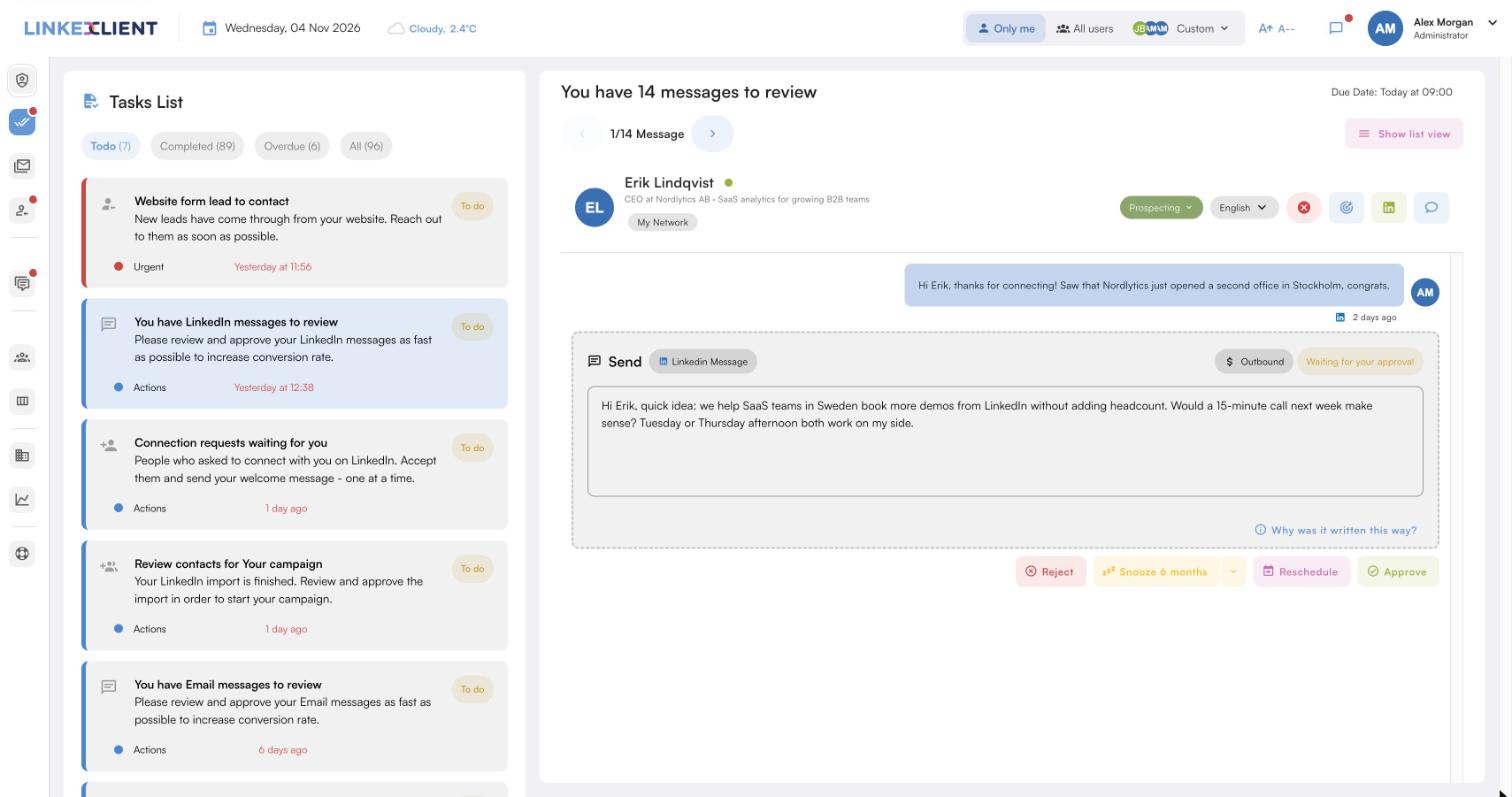
| Meddelanden | Visa meddelandena Elsie har skrivit och godkänna, ändra, schemalägga om eller avvisa dem |
| Svar | Svara på ett svar, skicka ett meddelande eller markera ett samtal |
| Inkommande | Följa upp profilbesökare och hantera kontaktförfrågningar |
| Gilla och kommentera | Hitta potentiella kunders inlägg, skriva ett utkast till kommentar och gilla eller kommentera |
| Företagssida | Bjuda in kontakter att följa din företagssida |
| Statistik | Visa statistik för dina kampanjer och ditt konto |
| Inställningar | Uppdatera din säljprofil, AI inställningar och dagliga gränser |
Assistenten arbetar genom ditt eget LinkedClient-konto och kan bara göra det som ditt konto och din roll tillåter. Se alla funktioner i LinkedClient och integrationer.
Är det säkert att låta en AI assistent sköta din prospektering på LinkedIn?
Ja, med samma skyddsräcken som i LinkedClient-appen. Assistenten loggar in via LinkedClient, aldrig med ditt LinkedIn-lösenord, och du kan koppla från den när som helst under Settings, AI Assistants.
- Dina gränser gäller. Dagliga gränser och arbetstider fungerar precis som i appen.
- Din roll gäller. Assistenten kan bara göra det ditt konto har behörighet till.
- Riskabla åtgärder är märkta. Verktyg som skickar något till en riktig person eller raderar data är märkta, så att assistenten kan fråga dig först.
- Du ser vem som är ansluten. Under Settings, AI Assistants ser du alla i organisationen som har anslutit en assistent.
Vad gör Elsie när ingen chatt är öppen?
Din AI assistent är fjärrkontrollen. Elsie, LinkedClients AI säljassistent, fortsätter arbeta i bakgrunden: hon skriver, följer upp, svarar och bokar möten, även när ingen chatt är öppen.
Leads från en mening
Beskriv vem du vill nå, eller importera en sökning från LinkedIn, Sales Navigator eller Recruiter.
Personliga meddelanden
Elsie researchar varje person och företag och skriver kontaktförfrågningar, meddelanden och mejl.
Svar inom fem minuter
På autopilot svarar Elsie inom fem minuter och hanterar vanliga invändningar.
Möten i din kalender
Elsie kommer överens om en tid i samtalet och bokar den, utan kalenderlänk.
| LinkedClient | I korthet |
|---|---|
| Vad det är | En AI-säljassistent. Elsie hittar leads, skriver till dem på LinkedIn och via mejl, hanterar svaren och bokar möten. |
| Gratis provperiod | 14 dagar, inget kort behövs. Sedan 79 USD för första månaden. |
| Pris därefter | Starter 149 USD per användare och månad, eller 129 USD vid årsbetalning. Professional (2+ användare) 299 USD, eller 249 USD vid årsbetalning. Alla 109 funktioner ingår i alla paket. |
| Fungerar med | LinkedIn Basic, Premium, Sales Navigator och Recruiter |
| Möten | Bokas direkt i konversationen, utan kalenderlänkar, i Google- eller Microsoft-kalendern |
| Kopplas till | HubSpot, Pipedrive, Salesforce, Zapier, webhooks och ett öppet API |
| Regelefterlevnad | Följer GDPR och EU:s AI-förordning |
| Kom igång | Igång på ungefär 15 minuter, med onboarding från en riktig människa |
Prova LinkedClient med din AI assistent
Prova gratis i 14 dagar utan kort, sedan bara 79 USD för första månaden. Eller boka en demo på 30 minuter, så visar vi vilka Elsie skulle kontakta åt ditt företag.
Vilka resultat får LinkedClients kunder?
Resultaten kommer från team som använder LinkedClient för att boka sina säljmöten.
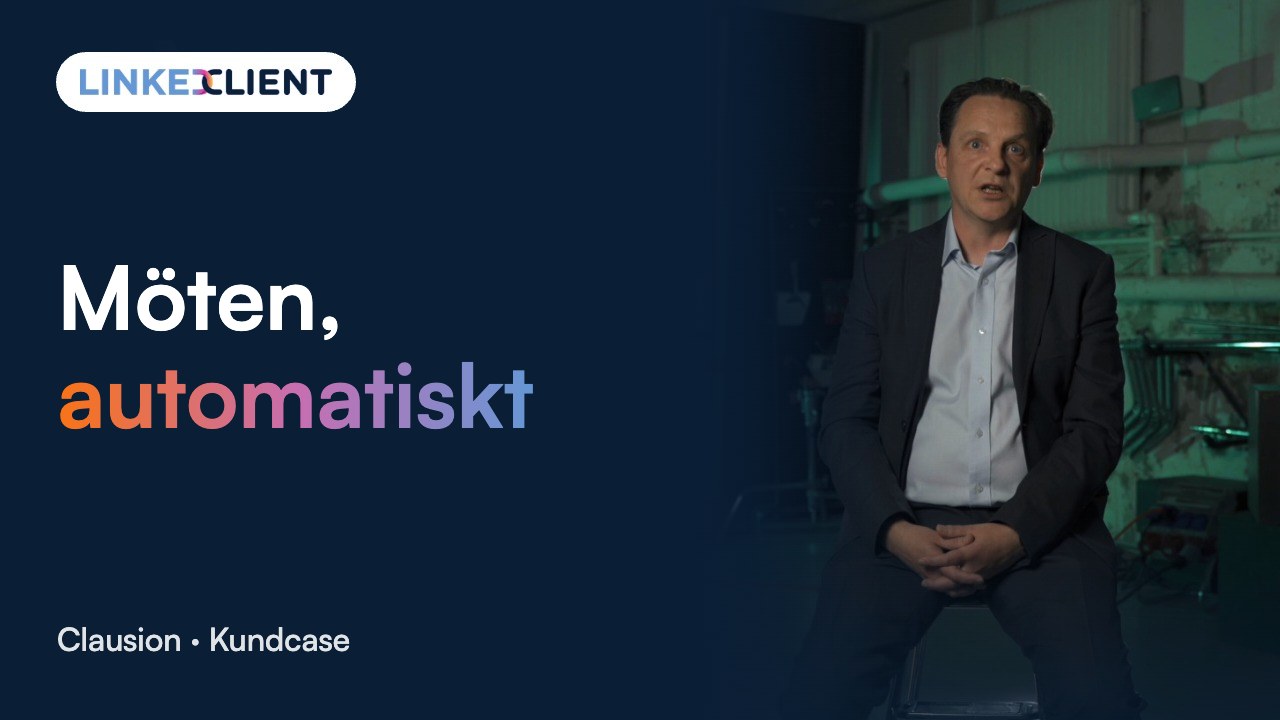
”Vi kan peka ut de personer vi vill kontakta och faktiskt få möten med dem automatiskt.”
Fortsätt läsa
Stöd för skärmläsare
Prospektera med VoiceOver, JAWS eller NVDA.
Läs guidenAI säljare
Vad en AI säljare gör och vad den kostar.
Läs guidenBästa AI mötesbokarna
10 verktyg rankade på 7 tester, med riktiga priser.
Läs guidenVerktyg för LinkedIn-automatisering
11 verktyg jämförda på pris, AI och bokning.
Läs guidenFrågor om LinkedClients MCP-server
Hittar du inte svaret? Prata med en riktig människa.
Boka en demo på 30 minVad är en MCP-server?
MCP, Model Context Protocol, är en öppen standard som låter AI assistenter använda verktyg i andra program. En MCP-server är anslutningspunkten. LinkedClients MCP-server låter din assistent läsa och agera i ditt LinkedClient-konto.
Vilken adress har LinkedClients MCP-server?
https://mcp.linkedclient.com/mcp. Du hittar den också i LinkedClient under Settings, AI Assistants.
Fungerar den med ChatGPT?
Ja. Lägg till LinkedClient som en egen MCP-server i ChatGPT och logga in. Egna MCP-servrar kan kräva en betald ChatGPT-plan, så kolla ChatGPT:s hjälpsidor för din plan.
Fungerar den med Grok och Microsoft Copilot?
Ja. I Grok lägger du till LinkedClient som en egen connector. I Microsoft Copilot Studio lägger du till den som ett MCP-serververktyg i din agent och loggar in med OAuth.
Behöver jag installera något?
Nej. MCP-servern drivs av LinkedClient. Du klistrar in en adress i assistenten och loggar in.
Kan assistenten skicka meddelanden utan att fråga mig?
Den gör bara det du ber om och det ditt konto tillåter. Verktyg som skickar ett meddelande till en riktig person eller raderar data är märkta, och de flesta assistenter, även Claude, låter dig välja vilka verktyg som kräver ditt godkännande.
Hur kopplar jag från en assistent?
Öppna Settings, AI Assistants i LinkedClient och tryck på Disconnect. Du kan också ta bort connectorn i assistenten.
Vad kostar LinkedClient?
Starter kostar 149 USD per användare och månad, eller 129 USD om du betalar årsvis, med alla funktioner. Prova gratis i 14 dagar utan kort, sedan betalar du 79 USD för första månaden.
Ha LinkedClient inne i din AI assistent
Starta din gratis provperiod på 14 dagar i dag så kan Elsie börja redan den här veckan. Fortsätter du kostar första månaden bara 79 USD. Eller boka en demo på 30 minuter, så visar vi vilka hon skulle kontakta åt ditt företag.
14 dagar gratis · Inget kort behövs · 79 USD för första månaden