MCP-server til LinkedIn: styr din prospektering på LinkedIn og e-mail fra Claude, ChatGPT, Grok eller Copilot
Forbind LinkedClient med den AI-assistent, du allerede bruger. Med vores MCP-server kan Claude, ChatGPT, Grok og Microsoft Copilot finde leads, starte kampagner, besvare svar og vise dine tal i LinkedClient, blot ved at du spørger.
LinkedClients MCP-server er en færdig forbindelse på https://mcp.linkedclient.com/mcp. Tilføj den i Claude, ChatGPT, Grok, Microsoft Copilot eller en anden assistent, der understøtter eksterne MCP-servere, log ind i LinkedClient, og tryk på Allow. Derefter kan assistenten slå op og handle i LinkedClient for dig, for eksempel starte en kampagne, godkende beskeder eller besvare et svar, inden for kontoens grænser og rettigheder. Du kan prøve gratis i 14 dage uden betalingskort, og den første måned efter prøveperioden koster kun 79 USD.
Det vigtigste
- Én adresse til alle assistenter: https://mcp.linkedclient.com/mcp.
- Du logger ind i LinkedClient og trykker på Allow. Ingen API-nøgler at kopiere.
- Dine daglige grænser, arbejdstider og din rolle gælder stadig.
- Værktøjer, der sender beskeder eller sletter data, er markeret, så assistenten kan spørge dig først.
- Virker med Claude, ChatGPT, Grok, Microsoft Copilot og andre MCP-klienter.
Hvilke AI-assistenter virker med LinkedClient?
Alle assistenter, der understøtter eksterne MCP-servere med login, kan forbindes. Her er de mest udbredte.
Tilføj LinkedClient som en egen connector i Claude på nettet, på computeren eller på mobilen.
Tilføj LinkedClient som en egen MCP-server, og brug den i dine chats.
Tilføj LinkedClient som en egen connector i Grok.
Forbind LinkedClient med en agent i Microsoft Copilot Studio.
Andre MCP-klienter, der understøtter eksterne servere med OAuth-login, forbindes på samme måde. Claude, ChatGPT, Grok og Microsoft Copilot er varemærker, der tilhører deres ejere. LinkedClient er ikke tilknyttet eller godkendt af dem.
Hvordan forbinder du LinkedClient med din AI-assistent?
Kopiér adressen
Adressen til LinkedClients MCP-server er https://mcp.linkedclient.com/mcp. Du finder den også i LinkedClient under Settings, AI Assistants.
Tilføj den i assistenten
I Claude åbner du Settings, Connectors og vælger Add custom connector. I ChatGPT tilføjer du en egen MCP-server. I Grok tilføjer du en egen connector. I Microsoft Copilot Studio tilføjer du et MCP-serverværktøj til din agent.
Log ind, og tryk på Allow
Assistenten åbner LinkedClient. Log ind med din LinkedClient-konto, og tryk på Allow. Der er ingen API-nøgler at kopiere.
Derefter spørger du med almindelige ord, for eksempel »Vis de beskeder, der venter på min godkendelse« eller »Start en kampagne mod økonomichefer i logistikvirksomheder i Danmark«.
På Claude Team og Enterprise tilføjer en ejer først connectoren for hele virksomheden, og derefter trykker alle på Connect. Nogle assistenter tillader kun egne connectors på betalte abonnementer, så tjek assistentens hjælpesider.
Hvad kan din AI-assistent gøre i LinkedClient?
| Område | Bed assistenten om at |
|---|---|
| Kampagner | Oprette en kampagne, ændre trinnene, starte eller sætte den på pause og vise, hvordan det går |
| Leads | Importere personer fra en søgning i LinkedIn eller Sales Navigator, finde kontakter, tilføje noter og tags |
| Beskeder | Vise de beskeder, Elsie har skrevet, og godkende, ændre, flytte eller afvise dem |
| Svar | Besvare et svar, sende en besked eller markere en samtale |
| Indgående | Følge op på profilbesøgende og håndtere forbindelsesanmodninger |
| Likes og kommentarer | Finde opslag fra potentielle kunder, skrive et udkast til en kommentar og like eller kommentere |
| Virksomhedsside | Invitere forbindelser til at følge din virksomhedsside |
| Statistik | Vise statistik for dine kampagner og din konto |
| Indstillinger | Opdatere din salgsprofil, dine AI-indstillinger og daglige grænser |
Assistenten arbejder gennem din egen LinkedClient-konto og kan kun gøre det, din konto og rolle tillader. Se alle funktioner i LinkedClient og integrationer.
Er det sikkert at lade en AI-assistent styre din prospektering på LinkedIn?
Ja, med de samme sikkerhedsgrænser som i LinkedClient-appen. Assistenten logger ind via LinkedClient, aldrig med din LinkedIn-adgangskode, og du kan afbryde forbindelsen når som helst under Settings, AI Assistants.
- Dine grænser gælder. Daglige grænser og arbejdstider virker præcis som i appen.
- Din rolle gælder. Assistenten kan kun gøre det, din konto har adgang til.
- Risikable handlinger er markeret. Værktøjer, der sender noget til en rigtig person eller sletter data, er markeret, så assistenten kan spørge dig først.
- Du kan se, hvem der er forbundet. Under Settings, AI Assistants ser du alle i organisationen, der har forbundet en assistent.
Hvad gør Elsie, når ingen chat er åben?
Din AI-assistent er fjernbetjeningen. Elsie, LinkedClients AI-salgsassistent, arbejder videre i baggrunden: hun skriver, følger op, svarer og booker møder, også når ingen chat er åben.
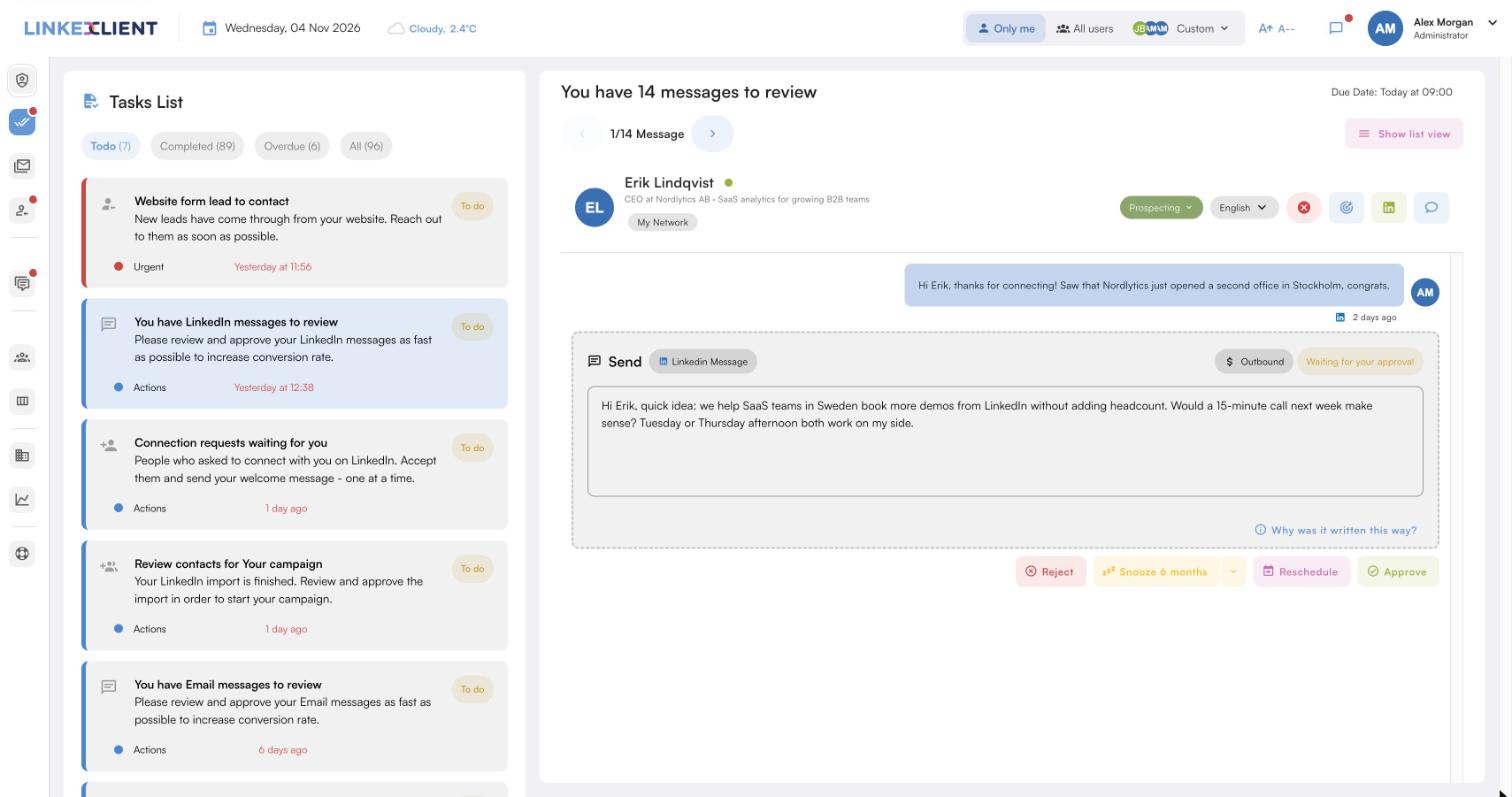
Leads ud fra én sætning
Beskriv, hvem du vil nå, eller importér en søgning fra LinkedIn, Sales Navigator eller Recruiter.
Personlige beskeder
Elsie researcher hver person og hver virksomhed og skriver forbindelsesanmodninger, beskeder og e-mails.
Svar inden for fem minutter
På autopilot svarer Elsie inden for fem minutter og håndterer almindelige indvendinger.
Møder i din kalender
Elsie aftaler et tidspunkt i samtalen og booker det, uden kalenderlink.
| LinkedClient | Kort fortalt |
|---|---|
| Hvad det er | En AI-salgsassistent. Elsie finder leads, skriver til dem på LinkedIn og e-mail, håndterer svarene og booker møder. |
| Gratis prøveperiode | 14 dage, intet betalingskort nødvendigt. Derefter 79 USD for den første måned. |
| Pris bagefter | Starter 149 USD pr. bruger pr. måned, eller 129 USD ved årlig betaling. Professional (2+ brugere) 299 USD, eller 249 USD ved årlig betaling. Alle 109 funktioner i alle pakker. |
| Virker med | LinkedIn Basic, Premium, Sales Navigator og Recruiter |
| Møder | Booket direkte i samtalen, uden kalenderlinks, i Google- eller Microsoft-kalendere |
| Integrationer | HubSpot, Pipedrive, Salesforce, Zapier, webhooks og en åben API |
| Compliance | Overholder GDPR og EU's AI-forordning |
| Opstart | Klar på cirka 15 minutter, med onboarding fra et rigtigt menneske |
Prøv LinkedClient med din AI-assistent
Prøv gratis i 14 dage uden betalingskort, og betal derefter kun 79 USD for den første måned. Eller book en demo på 30 minutter, så viser vi, hvem Elsie ville kontakte for din virksomhed.
Hvilke resultater får LinkedClients kunder?
Resultaterne kommer fra teams, der bruger LinkedClient til at booke deres salgsmøder.
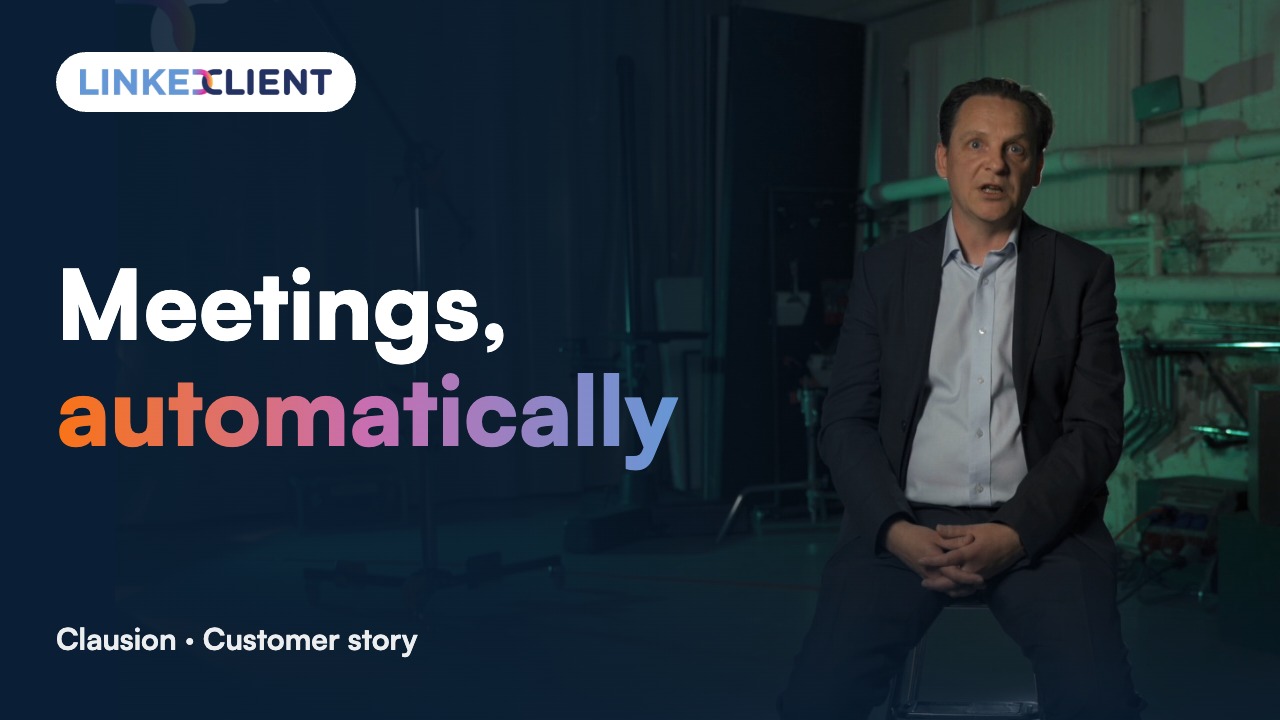
»Vi kan udpege de personer, vi gerne vil kontakte, og faktisk få møder med dem automatisk.«
Læs flere kundecases (på engelsk)
Relaterede guider
Understøttelse af skærmlæser
Prospektér med VoiceOver, JAWS eller NVDA.
Læs guidenAI sælger
Hvad en AI sælger gør, og hvad den koster.
Læs guidenDe bedste AI mødebookere
10 værktøjer testet på 7 punkter, med rigtige priser.
Læs guidenVærktøjer til LinkedIn-automatisering
11 værktøjer sammenlignet på pris, AI og booking.
Læs guidenSpørgsmål om LinkedClients MCP-server
Kan du ikke finde svaret? Tal med et rigtigt menneske.
Book en demo på 30 minutterHvad er en MCP-server?
MCP, Model Context Protocol, er en åben standard, der lader AI-assistenter bruge værktøjer i andre programmer. En MCP-server er forbindelsespunktet. LinkedClients MCP-server lader din assistent læse og handle i din LinkedClient-konto.
Hvad er adressen på LinkedClients MCP-server?
https://mcp.linkedclient.com/mcp. Du finder den også i LinkedClient under Settings, AI Assistants.
Virker den med ChatGPT?
Ja. Tilføj LinkedClient som en egen MCP-server i ChatGPT, og log ind. Egne MCP-servere kan kræve et betalt ChatGPT-abonnement, så tjek ChatGPT’s hjælpesider for dit abonnement.
Virker den med Grok og Microsoft Copilot?
Ja. I Grok tilføjer du LinkedClient som en egen connector. I Microsoft Copilot Studio tilføjer du den som et MCP-serverværktøj til din agent og logger ind med OAuth.
Skal jeg installere noget?
Nej. MCP-serveren drives af LinkedClient. Du indsætter en adresse i assistenten og logger ind.
Kan assistenten sende beskeder uden at spørge mig?
Den gør kun det, du beder om, og det, din konto tillader. Værktøjer, der sender en besked til en rigtig person eller sletter data, er markeret, og de fleste assistenter, også Claude, lader dig vælge, hvilke værktøjer der kræver din godkendelse.
Hvordan afbryder jeg forbindelsen til en assistent?
Åbn Settings, AI Assistants i LinkedClient, og tryk på Disconnect. Du kan også fjerne connectoren i assistenten.
Hvad koster LinkedClient?
Starter koster 149 USD pr. bruger pr. måned, eller 129 USD ved årlig betaling, med alle funktioner. Prøv gratis i 14 dage uden betalingskort, og betal derefter 79 USD for den første måned.
Få LinkedClient ind i din AI-assistent
Start den gratis prøveperiode på 14 dage i dag, så kan Elsie gå i gang allerede i denne uge. Fortsætter du, koster den første måned kun 79 USD. Eller book en demo på 30 minutter, så viser vi, hvem hun ville kontakte for din virksomhed.
14 dage gratis · Intet betalingskort nødvendigt · 79 USD for den første måned