Serveur MCP pour LinkedIn : pilotez votre prospection LinkedIn et email depuis Claude, ChatGPT, Grok ou Copilot
Connectez LinkedClient à l’assistant IA que vous utilisez déjà. Grâce à notre serveur MCP, Claude, ChatGPT, Grok et Microsoft Copilot peuvent trouver des leads, lancer des campagnes, répondre aux réponses et afficher vos chiffres dans LinkedClient, simplement en le leur demandant.
Le serveur MCP de LinkedClient est une connexion hébergée à l’adresse https://mcp.linkedclient.com/mcp. Ajoutez-le dans Claude, ChatGPT, Grok, Microsoft Copilot ou tout autre assistant compatible avec les serveurs MCP distants, connectez-vous à LinkedClient et cliquez sur Allow. Votre assistant peut ensuite consulter et agir dans LinkedClient pour vous, par exemple lancer une campagne, approuver des messages ou répondre à une réponse, dans les limites et les droits de votre compte. Vous pouvez l’essayer gratuitement pendant 14 jours, sans carte, et le premier mois après l’essai ne coûte que 79 USD.
Points clés
- Une seule adresse pour tous les assistants : https://mcp.linkedclient.com/mcp.
- Vous vous connectez à LinkedClient et cliquez sur Allow. Aucune clé d’API à copier.
- Vos limites quotidiennes, vos horaires et votre rôle s’appliquent toujours.
- Les outils qui envoient des messages ou suppriment des données sont signalés, pour que votre assistant vous demande d’abord.
- Fonctionne avec Claude, ChatGPT, Grok, Microsoft Copilot et d’autres clients MCP.
Quels assistants IA fonctionnent avec LinkedClient ?
Tout assistant compatible avec les serveurs MCP distants avec connexion peut se connecter. Voici les plus courants.
Ajoutez LinkedClient comme connecteur personnalisé dans Claude sur le web, sur ordinateur ou sur mobile.
Ajoutez LinkedClient comme serveur MCP personnalisé et utilisez-le dans vos conversations.
Ajoutez LinkedClient comme connecteur personnalisé dans Grok.
Connectez LinkedClient à un agent dans Microsoft Copilot Studio.
Les autres clients MCP compatibles avec les serveurs distants et la connexion OAuth se connectent de la même façon. Claude, ChatGPT, Grok et Microsoft Copilot sont des marques de leurs propriétaires respectifs. LinkedClient n’est ni affilié à eux ni approuvé par eux.
Comment connecter LinkedClient à votre assistant IA ?
Copiez l’adresse
L’adresse du serveur MCP de LinkedClient est https://mcp.linkedclient.com/mcp. Vous la trouverez aussi dans LinkedClient, sous Settings, AI Assistants.
Ajoutez-la dans votre assistant
Dans Claude, ouvrez Settings, Connectors et choisissez Add custom connector. Dans ChatGPT, ajoutez un serveur MCP personnalisé. Dans Grok, ajoutez un connecteur personnalisé. Dans Microsoft Copilot Studio, ajoutez un outil de serveur MCP à votre agent.
Connectez-vous et cliquez sur Allow
Votre assistant ouvre LinkedClient. Connectez-vous avec votre compte LinkedClient et cliquez sur Allow. Il n’y a aucune clé d’API à copier.
Ensuite, vous demandez en langage courant, par exemple « Montre-moi les messages qui attendent mon approbation » ou « Lance une campagne vers les directeurs financiers d’entreprises de logistique en France ».
Avec les offres Team et Enterprise de Claude, un propriétaire ajoute d’abord le connecteur pour toute l’entreprise, puis chacun clique sur Connect. Certains assistants n’autorisent les connecteurs personnalisés que sur les offres payantes, consultez donc l’aide de votre assistant.
Que peut faire votre assistant IA dans LinkedClient ?
| Domaine | Demandez à votre assistant de |
|---|---|
| Campagnes | Créer une campagne, modifier les étapes, la lancer ou la mettre en pause et vous montrer où elle en est |
| Leads | Importer des personnes depuis une recherche LinkedIn ou Sales Navigator, trouver des contacts, ajouter des notes et des tags |
| Messages | Vous montrer les messages rédigés par Elsie et les approuver, les modifier, les reprogrammer ou les refuser |
| Réponses | Répondre à une réponse, envoyer un message ou marquer une conversation |
| Entrants | Relancer les visiteurs de votre profil et traiter les demandes de connexion |
| Likes et commentaires | Trouver les publications de prospects, rédiger un commentaire et liker ou commenter |
| Page entreprise | Inviter vos relations à suivre votre page entreprise |
| Statistiques | Vous montrer les statistiques de vos campagnes et de votre compte |
| Paramètres | Mettre à jour votre profil commercial, vos réglages IA et vos limites quotidiennes |
Votre assistant passe par votre propre compte LinkedClient et ne peut faire que ce que votre compte et votre rôle autorisent. Découvrez toutes les fonctionnalités de LinkedClient et les intégrations.
Est-il sûr de laisser un assistant IA piloter votre prospection LinkedIn ?
Oui, avec les mêmes garde-fous que dans l’application LinkedClient. Votre assistant se connecte via LinkedClient, jamais avec votre mot de passe LinkedIn, et vous pouvez le déconnecter à tout moment sous Settings, AI Assistants.
- Vos limites s’appliquent. Les limites quotidiennes et les horaires fonctionnent exactement comme dans l’application.
- Votre rôle s’applique. L’assistant ne peut faire que ce que votre compte est autorisé à faire.
- Les actions à risque sont signalées. Les outils qui envoient quelque chose à une vraie personne ou suppriment des données sont signalés, pour que votre assistant vous demande d’abord.
- Vous voyez qui est connecté. Sous Settings, AI Assistants, vous voyez toutes les personnes de votre organisation qui ont connecté un assistant.
Que fait Elsie quand aucune conversation n’est ouverte ?
Votre assistant IA est la télécommande. Elsie, l’assistante commerciale IA de LinkedClient, continue de travailler en arrière-plan : elle écrit, relance, répond et réserve des rendez-vous, même quand aucune conversation n’est ouverte.
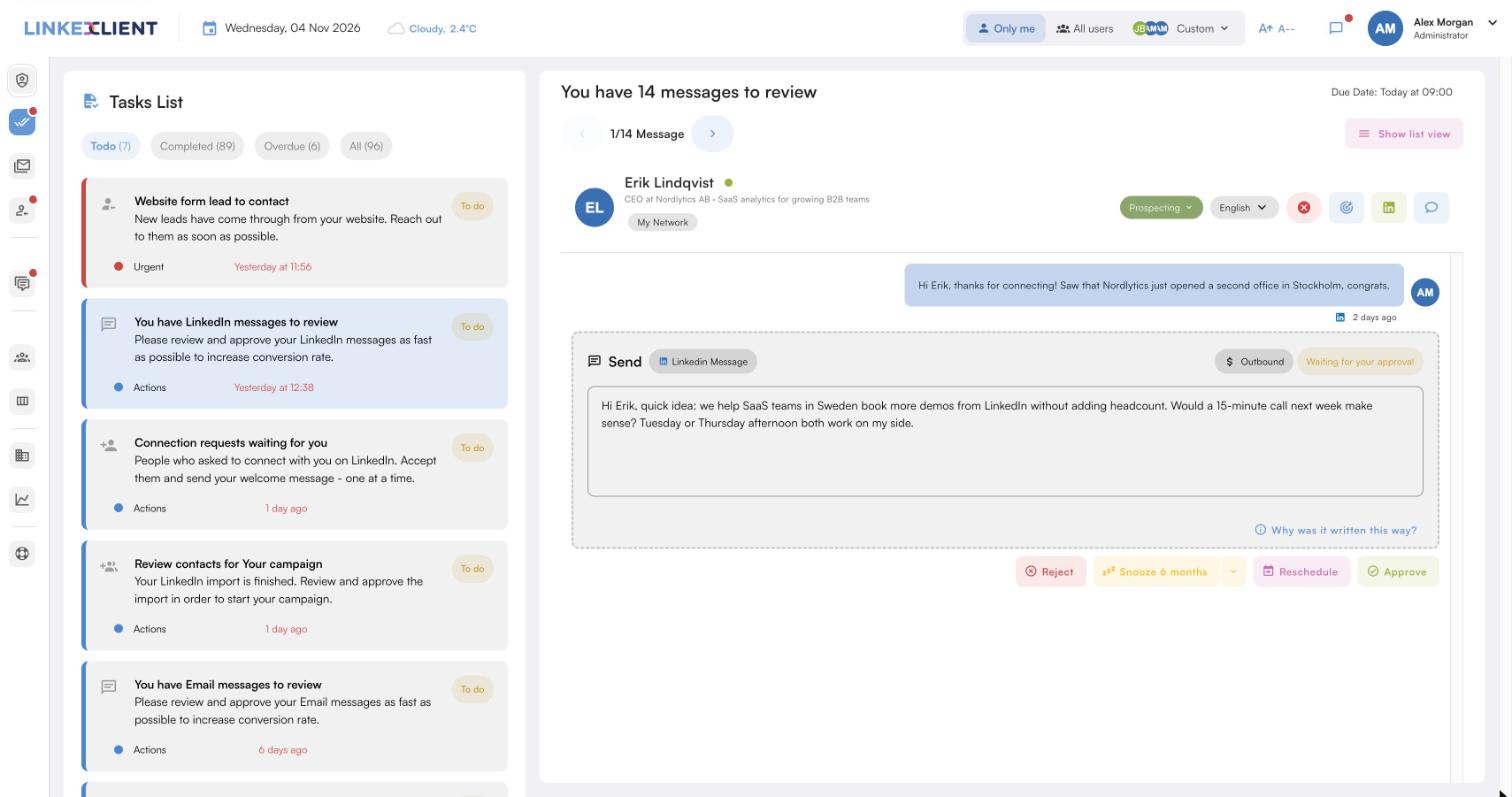
Des leads à partir d’une phrase
Décrivez qui vous voulez toucher ou importez une recherche LinkedIn, Sales Navigator ou Recruiter.
Des messages personnalisés
Elsie étudie chaque personne et chaque entreprise et rédige les invitations, les messages et les emails.
Des réponses en cinq minutes
En pilote automatique, Elsie répond en moins de cinq minutes et traite les objections courantes.
Des rendez-vous dans votre agenda
Elsie convient d’un créneau dans la conversation et le réserve, sans lien de calendrier.
| LinkedClient | En un coup d’œil |
|---|---|
| Ce que c’est | Un assistant commercial IA. Elsie trouve des prospects, leur écrit sur LinkedIn et par e-mail, gère leurs réponses et prend les rendez-vous. |
| Essai gratuit | 14 jours, aucune carte requise. Ensuite 79 USD pour le premier mois. |
| Prix ensuite | Starter 149 USD par utilisateur et par mois, ou 129 USD en paiement annuel. Professional (2 utilisateurs et plus) 299 USD, ou 249 USD en paiement annuel. Les 109 fonctionnalités dans chaque formule. |
| Compatible avec | LinkedIn Basic, Premium, Sales Navigator et Recruiter |
| Rendez-vous | Pris dans la conversation elle-même, sans lien de calendrier, dans les agendas Google ou Microsoft |
| Intégrations | HubSpot, Pipedrive, Salesforce, Zapier, webhooks et une API publique |
| Conformité | Conforme au RGPD et au règlement européen sur l’IA |
| Mise en route | Opérationnel en 15 minutes environ, avec un accompagnement par une vraie personne |
Essayez LinkedClient avec votre assistant IA
Essayez gratuitement pendant 14 jours sans carte bancaire, puis payez seulement 79 USD pour le premier mois. Ou réservez une démo de 30 minutes et nous vous montrerons qui Elsie contacterait pour votre entreprise.
Quels résultats obtiennent les clients de LinkedClient ?
Ces résultats proviennent d’équipes qui utilisent LinkedClient pour réserver leurs rendez-vous commerciaux.
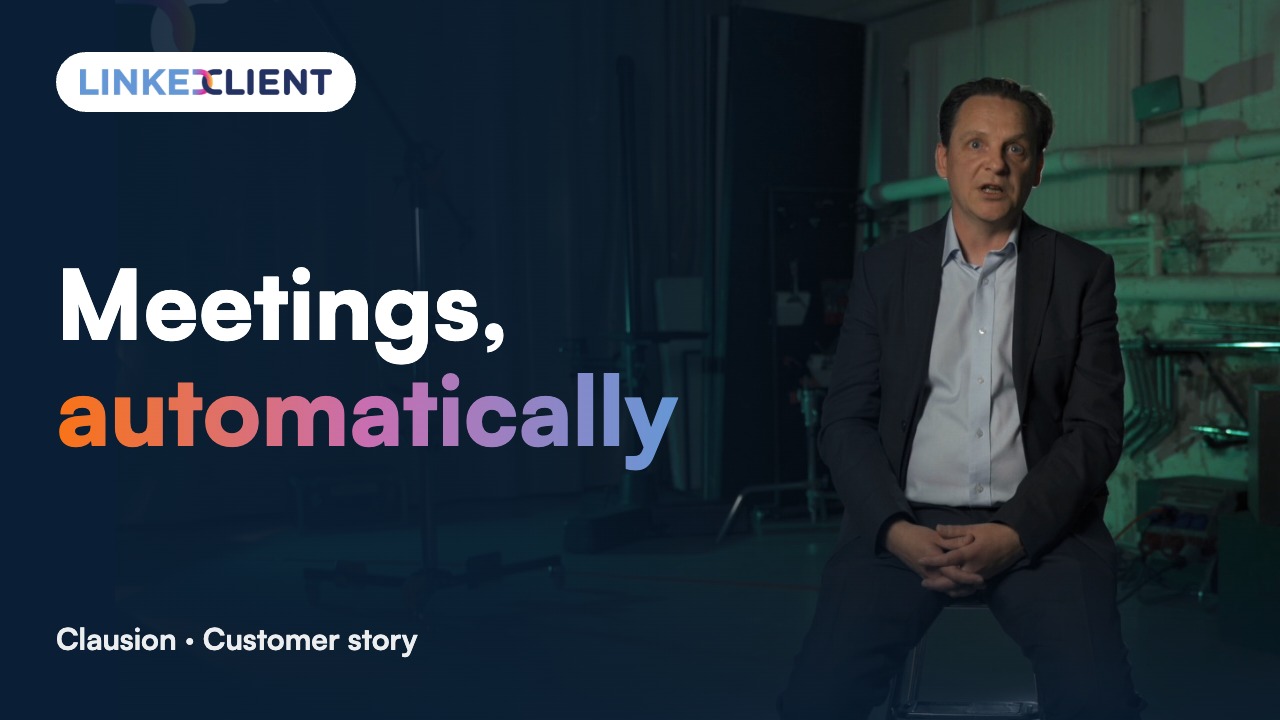
« Nous pouvons désigner les personnes que nous voulons contacter et obtenir vraiment des rendez-vous avec elles, automatiquement. »
Voir d’autres cas clients (en anglais)
Guides associés
Compatibilité avec les lecteurs d’écran
Prospectez avec VoiceOver, JAWS ou NVDA.
Lire le guideSDR IA
Ce que fait un SDR IA et ce qu’il coûte.
Lire le guideLes meilleurs agents IA de prospection
10 outils évalués sur 7 tests, avec les vrais prix.
Lire le guideOutils d’automatisation LinkedIn
11 outils comparés sur le prix, l’IA et la prise de rendez-vous.
Lire le guideQuestions sur le serveur MCP de LinkedClient
Vous ne trouvez pas la réponse ? Parlez à une vraie personne de notre équipe.
Réserver une démo de 30 minutesQu’est-ce qu’un serveur MCP ?
MCP, le Model Context Protocol, est un standard ouvert qui permet aux assistants IA d’utiliser les outils d’autres logiciels. Un serveur MCP est le point de connexion. Le serveur MCP de LinkedClient permet à votre assistant de lire et d’agir dans votre compte LinkedClient.
Quelle est l’adresse du serveur MCP de LinkedClient ?
https://mcp.linkedclient.com/mcp. Vous la trouverez aussi dans LinkedClient, sous Settings, AI Assistants.
Fonctionne-t-il avec ChatGPT ?
Oui. Ajoutez LinkedClient comme serveur MCP personnalisé dans ChatGPT et connectez-vous. Les serveurs MCP personnalisés peuvent nécessiter une offre ChatGPT payante, consultez donc l’aide de ChatGPT pour votre offre.
Fonctionne-t-il avec Grok et Microsoft Copilot ?
Oui. Dans Grok, ajoutez LinkedClient comme connecteur personnalisé. Dans Microsoft Copilot Studio, ajoutez-le à votre agent comme outil de serveur MCP et connectez-vous avec OAuth.
Dois-je installer quelque chose ?
Non. Le serveur MCP est hébergé par LinkedClient. Vous collez une adresse dans votre assistant et vous vous connectez.
Mon assistant peut-il envoyer des messages sans me demander ?
Il ne fait que ce que vous lui demandez et ce que votre compte autorise. Les outils qui envoient un message à une vraie personne ou suppriment des données sont signalés, et la plupart des assistants, dont Claude, vous laissent choisir quels outils nécessitent votre approbation.
Comment déconnecter un assistant ?
Ouvrez Settings, AI Assistants dans LinkedClient et cliquez sur Disconnect. Vous pouvez aussi supprimer le connecteur dans votre assistant.
Combien coûte LinkedClient ?
Starter coûte 149 USD par utilisateur et par mois, ou 129 USD en paiement annuel, avec toutes les fonctionnalités. Essayez gratuitement pendant 14 jours sans carte bancaire, puis payez 79 USD pour le premier mois.
Intégrez LinkedClient à votre assistant IA
Commencez dès aujourd’hui l’essai gratuit de 14 jours et Elsie peut se mettre au travail dès cette semaine. Si vous continuez, le premier mois ne coûte que 79 USD. Ou réservez une démo de 30 minutes et nous vous montrerons qui elle contacterait pour votre entreprise.
14 jours gratuits · Aucune carte requise · 79 USD pour le premier mois