Automatiser les invitations LinkedIn sans faire restreindre votre compte
Vous pouvez automatiser les invitations LinkedIn tout en limitant le risque pour votre compte : gardez un rythme régulier et préparez le terrain avant chaque invitation. Commencez avec 10 à 15 invitations à se connecter par jour, puis montez progressivement jusqu’à 30 par jour, soit 150 à 200 par semaine. Voici la séquence, les règles à suivre et la façon dont LinkedClient s’en occupe à votre place.
Choisissez des personnes qui correspondent à votre client idéal et préparez le terrain par une visite de profil et un « J’aime ». Envoyez ensuite l’invitation, avec une note courte si votre abonnement le permet. Commencez avec 10 à 15 invitations par jour et montez jusqu’à 30 par jour tant que votre taux d’acceptation reste élevé. Cela fait 150 à 200 invitations par semaine, soit 600 à 800 par mois. N’envoyez que pendant vos heures de travail. LinkedClient, un outil de vente IA créé à Stockholm, exécute chaque étape dans les limites quotidiennes que vous fixez. Vous pouvez approuver chaque message avant son envoi.
Points clés
- La séquence : visite de profil, « J’aime », invitation, puis message de bienvenue.
- Le rythme : de 10 à 15 invitations par jour au début, jusqu’à 30 par jour ensuite.
- 150 à 200 invitations par semaine quand votre compte a une bonne réputation.
- Un compte gratuit (Basic) ne peut ajouter une note qu’à trois invitations par mois au maximum. La préparation compte donc encore plus.
- LinkedClient suit la séquence dans vos limites et pendant vos heures de travail.
Que doit-il se passer avant et après l’invitation ?
Avant l’invitation, une visite de profil et un « J’aime ». Après l’acceptation, un message de bienvenue avec une seule question. Voici les quatre étapes.
Visitez son profil
Beaucoup de gens regardent qui a consulté leur profil. Votre visite leur montre votre nom avant que vous ne demandiez quoi que ce soit.
Aimez son dernier post
Votre « J’aime » apparaît au moment où la personne suit les réactions à son propre post. Elle voit votre nom une deuxième fois.
Envoyez l’invitation
Si votre abonnement permet d’ajouter une note, écrivez une phrase sur la raison de votre invitation. Un compte gratuit ne peut le faire que pour trois invitations par mois au maximum : la plupart partiront donc sans note.
Souhaitez la bienvenue après l’acceptation
Remerciez la personne et posez-lui une seule question sur son travail. C’est là que la conversation commence.
Étalez ces étapes sur plusieurs jours. Une visite et un « J’aime » le lundi, puis l’invitation le mercredi : cela ressemble à une vraie personne. Cinquante invitations en dix minutes, non.
À quoi ressemble une bonne note d’invitation LinkedIn ?
Une bonne note est courte et parle de l’autre personne, pas de vous.
| Note faible | Meilleure note |
|---|---|
| « Bonjour, j’aimerais vous ajouter à mon réseau professionnel. » | « Bonjour Camille, votre post sur l’intégration des nouveaux commerciaux était très juste. Je travaille moi aussi avec des équipes commerciales dans la logistique. On se connecte ? » |
| « Nous aidons les entreprises à augmenter leur chiffre d’affaires. Un appel rapide ? » | « Félicitations pour le nouveau bureau de Montréal, Marc-André. Je suis de près le marché de la logistique au Québec et j’aimerais rejoindre votre réseau. » |
| Un long paragraphe sur votre entreprise | Une phrase sur la personne, une phrase sur la raison de votre invitation |
Une note se lit en quelques secondes. Parlez de la personne et gardez votre offre pour plus tard. Besoin d’autres idées ? Choisissez parmi nos 15 exemples de messages d’invitation LinkedIn qui se font accepter.
Comment automatiser les demandes de connexion LinkedIn en toute sécurité ?
Gardez un rythme régulier, ciblez les bonnes personnes et retirez les invitations en attente. Avec ces six règles, le risque reste faible.
| Règle | Pourquoi c’est important |
|---|---|
| Montez progressivement jusqu’à 150 à 200 par semaine | Commencez avec 10 à 15 par jour. Les comptes qui ont une bonne réputation atteignent 30 par jour. Voyez combien d’invitations vous pouvez envoyer par semaine. |
| Répartissez les invitations du lundi au vendredi | Un nombre régulier chaque jour de travail ressemble à une vraie personne. Les pics et les envois en pleine nuit, non. |
| Invitez des personnes qui correspondent à votre cible | LinkedIn peut restreindre vos invitations si beaucoup de destinataires les ignorent ou les laissent en attente. Surveillez votre taux d’acceptation et gardez-le au-dessus de 30 %. |
| Retirez les anciennes invitations en attente | Retirez celles qui attendent depuis 2 à 3 semaines et gardez-en moins de 500 au total. Après un retrait, vous ne pouvez pas inviter à nouveau la même personne pendant une période pouvant aller jusqu’à trois semaines. Lisez comment annuler une invitation LinkedIn. |
| Écrivez des notes courtes et personnelles | Une phrase précise vaut mieux qu’un paragraphe. |
| Utilisez un outil dont vous contrôlez les limites | Choisissez un outil où vous fixez une limite quotidienne pour chaque action, et qui n’envoie que pendant vos heures de travail. Comparez les meilleurs outils d’automatisation LinkedIn. |
Vous craignez une restriction de votre compte ? Lisez ce qu’est le shadowban sur LinkedIn et comment l’éviter. Vous suivez encore vos résultats avec le SSI ? Lisez ce qui a changé avec le score SSI de LinkedIn et quoi suivre à la place.
Sources : Assistance LinkedIn, « Limite d’invitations atteinte », « Types de restrictions pour l’envoi d’invitations », « Personnaliser les invitations à se connecter » et « Retirer une invitation ».
Comment automatiser les invitations LinkedIn avec LinkedClient ?
Décrivez qui vous voulez contacter. Elsie, l’assistante commerciale IA de LinkedClient, trouve les bonnes personnes, prépare le terrain et envoie les invitations dans vos limites.

Des personnes qui correspondent
Décrivez votre client idéal. Elsie trouve les personnes qui lui correspondent et fait des recherches sur chacune.
Visite de profil et « J’aime »
Avant l’invitation, chaque personne reçoit une visite de profil et un « J’aime » sur son dernier post.
Des invitations avec une note
Si votre abonnement permet d’ajouter une note, Elsie l’écrit pour une seule personne, à partir de ses recherches sur elle.
Un message de bienvenue après l’acceptation
Quand quelqu’un accepte votre invitation, Elsie lui envoie votre message de bienvenue et fait vivre la conversation.
Vos limites, vos horaires
Jusqu’à 30 invitations par jour, uniquement pendant vos heures de travail, jamais plus que ce que vous avez fixé.
Validation ou pilote automatique
Approuvez chaque message vous-même, ou laissez Elsie travailler seule quand elle écrit comme vous.
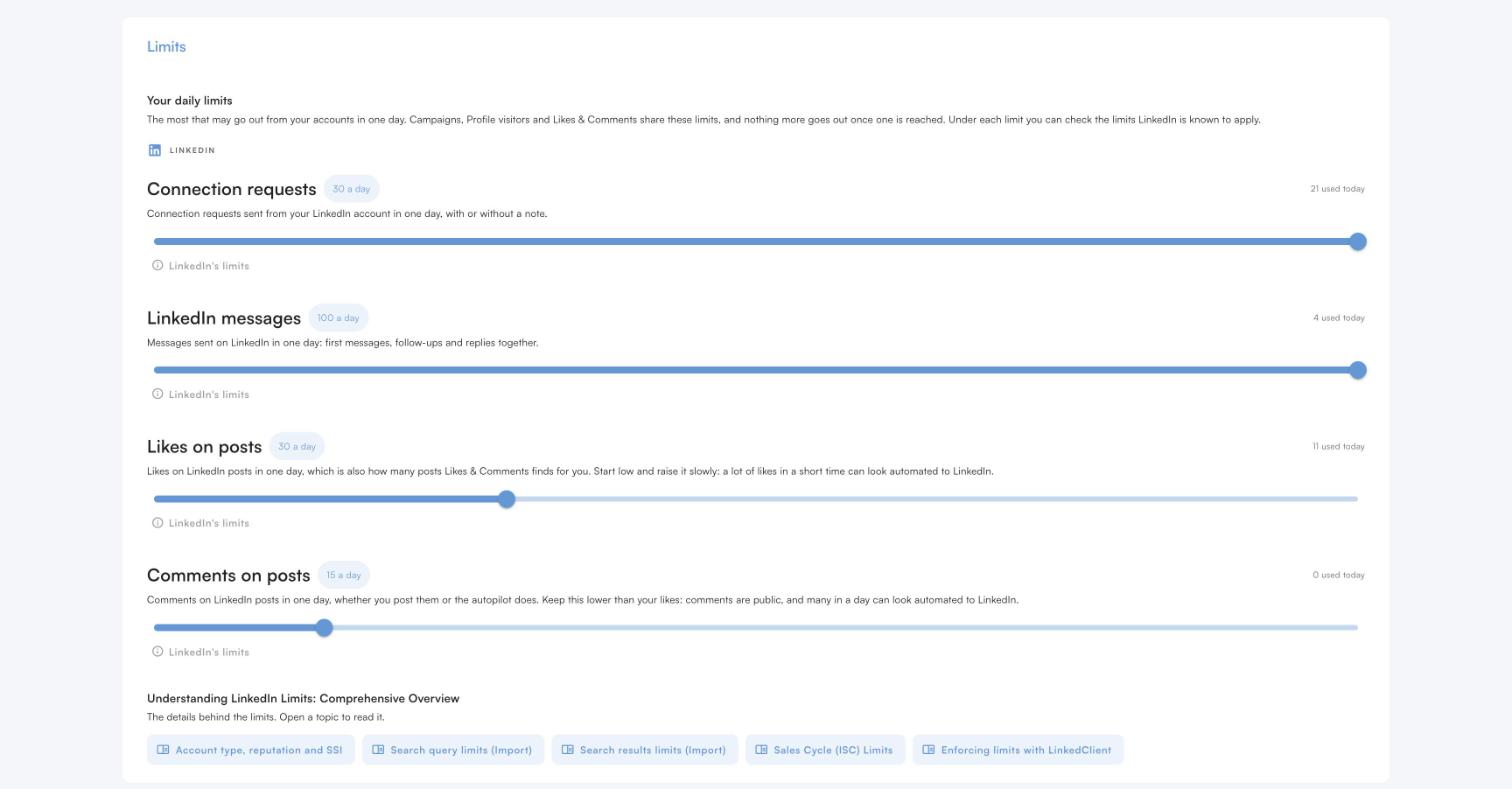
LinkedClient fonctionne avec tous les abonnements LinkedIn, y compris le compte gratuit. Vous commencez par un essai gratuit de 14 jours. Les formules démarrent ensuite à 129 USD par utilisateur et par mois avec facturation annuelle, hors taxes. Une vraie personne de notre équipe assure votre prise en main. Découvrez toutes les fonctionnalités (en anglais) ou la façon dont LinkedClient accepte automatiquement les invitations que vous recevez.
Laissez Elsie envoyer vos invitations
Essayez gratuitement pendant 14 jours, aucune carte requise. Ou réservez une démo de 30 minutes : nous vous montrerons comment cela fonctionnerait dans votre entreprise.
Quels résultats les clients obtiennent-ils avec LinkedClient ?
Ces chiffres portent sur l’ensemble de LinkedClient. Les invitations ne sont qu’une partie du processus.

« Nous pouvons désigner les personnes que nous voulons contacter et obtenir vraiment des rendez-vous avec elles, automatiquement. »
Voir d’autres cas clients (en anglais)
Guides associés
Limite d’invitations LinkedIn
Combien d’invitations vous pouvez envoyer par semaine et par mois.
Lire le guideTaux d’acceptation LinkedIn
Ce qu’est un bon taux et comment l’augmenter.
Lire le guideShadowban LinkedIn
Portée réduite, « LinkedIn jail » et comment éviter les deux.
Lire le guideRelancer les visiteurs du profil
Des modèles pour transformer les visites en conversations.
Lire le guideQuestions sur l’automatisation des invitations LinkedIn
Vous ne trouvez pas la réponse ? Parlez à une vraie personne de notre équipe.
Réserver une démo de 30 minutesPeut-on automatiser les invitations LinkedIn ?
Oui. LinkedClient envoie vos invitations à votre place, dans une limite quotidienne que vous fixez. Avant chaque invitation, la personne reçoit une visite de profil et un « J’aime » sur son dernier post. Vous pouvez approuver chaque message vous-même ou laisser faire Elsie, l’assistante commerciale IA de LinkedClient.
Comment mettre en place une prospection LinkedIn automatisée ?
Utilisez un outil où vous fixez une limite quotidienne pour chaque action et qui n’envoie que pendant vos heures de travail. Prévoyez quatre étapes : visite de profil, « J’aime », invitation et message de bienvenue. Étalez-les sur plusieurs jours et commencez avec 10 à 15 invitations par jour.
Combien d’invitations peut-on automatiser par semaine ?
Commencez avec 10 à 15 invitations par jour, puis augmentez progressivement. Un compte gratuit qui a une bonne réputation peut envoyer de 150 à 200 invitations par semaine, et Sales Navigator jusqu’à 200. Cela représente 600 à 800 invitations par mois.
Est-il risqué d’automatiser les invitations LinkedIn ?
Aucun outil ne peut promettre un risque nul : les Conditions d’utilisation de LinkedIn n’autorisent pas la plupart des outils d’automatisation tiers. Vous gardez un risque faible en augmentant le volume progressivement et en n’envoyant que pendant vos heures de travail. Écrivez aussi uniquement à des personnes qui correspondent à votre client idéal.
Faut-il ajouter une note à vos invitations LinkedIn ?
Oui, quand vous avez quelque chose de précis à dire. Un compte gratuit peut ajouter une note à trois invitations par mois au maximum, de 200 caractères chacune. Premium et Sales Navigator n’ont pas cette limite. Sans note, la visite de profil et le « J’aime » préalables préparent le terrain.
Peut-on aussi automatiser les messages LinkedIn ?
Oui. Quand quelqu’un accepte votre invitation, LinkedClient lui envoie votre message de bienvenue, et Elsie fait vivre la conversation. LinkedClient envoie jusqu’à 100 messages par jour, dans les limites que vous fixez. LinkedIn ne publie pas de limite fixe, mais avec un compte récent, restez entre 20 et 30 messages par jour. Consultez la limite de messages LinkedIn.
Faut-il retirer les anciennes invitations en attente ?
Oui. Retirez celles qui attendent depuis 2 à 3 semaines et gardez moins de 500 invitations en attente, pour qu’elles ne s’accumulent pas. Après un retrait, vous ne pouvez pas inviter à nouveau la même personne pendant une période pouvant aller jusqu’à trois semaines.
LinkedClient fonctionne-t-il avec un compte LinkedIn gratuit ?
Oui. LinkedClient fonctionne avec tous les abonnements LinkedIn, y compris le compte gratuit : vous n’avez besoin ni de Premium ni de Sales Navigator. Avec un compte gratuit, la plupart des invitations partent sans note. La visite de profil et le « J’aime » préalables préparent alors le terrain.
Vous voulez des invitations qui se transforment en conversations ?
Essayez gratuitement pendant 14 jours : Elsie peut commencer dès cette semaine. Ou réservez une démo de 30 minutes et nous vous montrerons qui elle contacterait pour votre entreprise.
14 jours gratuits · Aucune carte requise · Accompagnement humain inclus