Annuler une invitation LinkedIn : comment la retirer et quand le faire
Pour annuler une invitation LinkedIn, ouvrez Réseau, puis vos invitations, choisissez l’onglet Envoyées et cliquez sur Retirer. La personne n’est pas prévenue, mais vous ne pourrez pas l’inviter à nouveau pendant une période pouvant aller jusqu’à trois semaines. En prospection B2B sur LinkedIn, les invitations sans réponse s’accumulent vite. Or LinkedIn peut restreindre votre compte quand trop d’invitations restent en attente. Voici les étapes, ce que voit l’autre personne et quand faire le tri dans vos invitations en attente.
Sur ordinateur, cliquez sur l’icône Réseau, puis ouvrez vos invitations avec Afficher tout ou Gérer. Choisissez l’onglet Envoyées et cliquez sur Retirer à côté de l’invitation. L’autre personne n’est pas prévenue. Vous ne pourrez pas lui envoyer de nouvelle invitation pendant une période pouvant aller jusqu’à trois semaines. LinkedIn ne permet pas non plus de retirer les invitations en masse. Retirez celles qui attendent depuis 2 à 3 semaines : LinkedIn peut restreindre les comptes dont beaucoup d’invitations sont ignorées ou laissées en attente. Le mieux reste d’avoir moins d’invitations ignorées. LinkedClient prépare le terrain avec une visite de profil et un « J’aime », si bien que davantage de personnes acceptent.
Points clés
- Le chemin : Réseau, Invitations, onglet Envoyées, puis Retirer.
- L’autre personne n’est pas prévenue.
- Vous ne pouvez pas l’inviter à nouveau pendant une période pouvant aller jusqu’à trois semaines.
- Pas de retrait en masse : une invitation à la fois.
- Retirez les invitations en attente depuis 2 à 3 semaines.
Comment annuler une invitation LinkedIn déjà envoyée ?
Sur ordinateur, vous retirez une invitation en quatre étapes. LinkedIn ne parle pas d’annuler : le bouton s’appelle Retirer.
Cliquez sur l’icône Réseau
Elle se trouve en haut de votre page d’accueil LinkedIn.
Ouvrez vos invitations
Dans la section Invitations, cliquez sur Afficher tout. Si vous n’avez reçu aucune invitation en attente, cliquez sur Gérer à côté de « Aucune invitation en attente ».
Choisissez l’onglet Envoyées
Vous y voyez toutes les invitations que vous avez envoyées et qui attendent encore une réponse.
Cliquez sur Retirer
Cliquez sur Retirer à côté de l’invitation, puis confirmez avec Retirer dans la fenêtre qui s’ouvre.
Dans l’application mobile, sur iPhone comme sur Android, la démarche est presque identique. Touchez l’onglet Réseau, puis Invitations, choisissez l’onglet Envoyé et touchez Retirer. L’Assistance LinkedIn appelle cet onglet Envoyé sur mobile et Envoyées sur ordinateur.
Retirer une invitation met aussi fin aux e-mails de rappel que LinkedIn envoie à cette personne. Une invitation retirée ne peut pas être restaurée : une fois le délai d’attente passé, il faudra en envoyer une nouvelle. La personne a déjà accepté ? Vous pouvez alors la supprimer de vos relations.
Source : Assistance LinkedIn, « Retirer une invitation ».
Que se passe-t-il quand vous retirez une demande de connexion ?
L’autre personne n’est pas prévenue. En revanche, vous devrez peut-être attendre jusqu’à trois semaines avant de pouvoir l’inviter à nouveau.
| Question | Réponse |
|---|---|
| La personne est-elle prévenue ? | Non. LinkedIn ne lui envoie aucune notification. |
| Peut-on l’inviter à nouveau ? | Oui, après un délai pouvant aller jusqu’à trois semaines. |
| Peut-on en retirer plusieurs à la fois ? | Non. LinkedIn ne permet pas de retirer les invitations en masse. |
| Retirer des invitations lève-t-il une restriction ? | Non. Si votre compte est déjà restreint, la restriction reste en place. Elle dure généralement une semaine. |
| Peut-on restaurer une invitation retirée ? | Non. Vous devez envoyer une nouvelle invitation. |
Sources : Assistance LinkedIn, « Retirer une invitation », « Types de restrictions pour l’envoi d’invitations » et « Limite d’invitations atteinte ».
Quand faut-il annuler les invitations en attente sur LinkedIn ?
Quand elles attendent depuis 2 à 3 semaines, ou tout de suite si vous avez invité la mauvaise personne.
| Situation | Que faire |
|---|---|
| Une invitation est en attente depuis 2 à 3 semaines | Retirez-la. Les anciennes invitations sont rarement acceptées. |
| Vous avez plusieurs centaines d’invitations en attente | Commencez par les plus anciennes et retirez-en un lot chaque jour. |
| Vous avez invité la mauvaise personne | Retirez l’invitation tout de suite. |
| Votre compte est déjà restreint | Attendez la fin de la restriction. Retirer des invitations ne la lève pas. |
LinkedIn peut restreindre vos invitations si vous en avez envoyé beaucoup en peu de temps. Il peut aussi le faire si beaucoup de destinataires les ont ignorées ou laissées en attente. Quand trop d’invitations attendent une réponse, LinkedIn peut vous faire patienter jusqu’à un mois avant la suivante. Lisez aussi notre guide sur la limite d’invitations LinkedIn par semaine et par mois et ce qu’il faut savoir sur le shadowban LinkedIn.
Comment garder peu d’invitations en attente ?
Envoyez des invitations que les gens acceptent : aux bonnes personnes, après une préparation et à un rythme régulier.
Invitez des personnes qui correspondent à votre cible
Les invitations pertinentes sont acceptées au lieu de rester en attente.
Préparez le terrain
Une visite de profil et un « J’aime » avant l’invitation rendent votre nom familier.
Ajoutez une note quand cela compte
Inspirez-vous de nos 15 exemples de messages d’invitation LinkedIn qui se font accepter.
Gardez un rythme régulier
Un nombre stable d’invitations par jour vaut mieux que des envois massifs de temps en temps.
Suivez votre taux d’acceptation
Visez 30 à 45 %. Lisez comment augmenter votre taux d’acceptation LinkedIn.
Vous voulez automatiser ces étapes ? Lisez comment automatiser les invitations LinkedIn sans faire restreindre votre compte. Vous suivez encore le SSI comme indicateur ? Lisez ce qui a changé avec le score SSI de LinkedIn.
Comment LinkedClient réduit-il vos invitations en attente ?
LinkedClient, un outil de vente IA créé à Stockholm, obtient des rendez-vous commerciaux grâce à LinkedIn. Elsie, l’assistante commerciale IA de LinkedClient, cible les personnes proches de votre client idéal et prépare le terrain avant de les inviter. Davantage de personnes acceptent ainsi vos invitations.
Les bonnes personnes
Elsie écrit à des personnes proches de votre client idéal : elles sont plus nombreuses à accepter.
D’abord une visite et un « J’aime »
Avant l’invitation, chaque personne reçoit une visite de profil et un « J’aime » sur son dernier post.
Une limite quotidienne que vous fixez
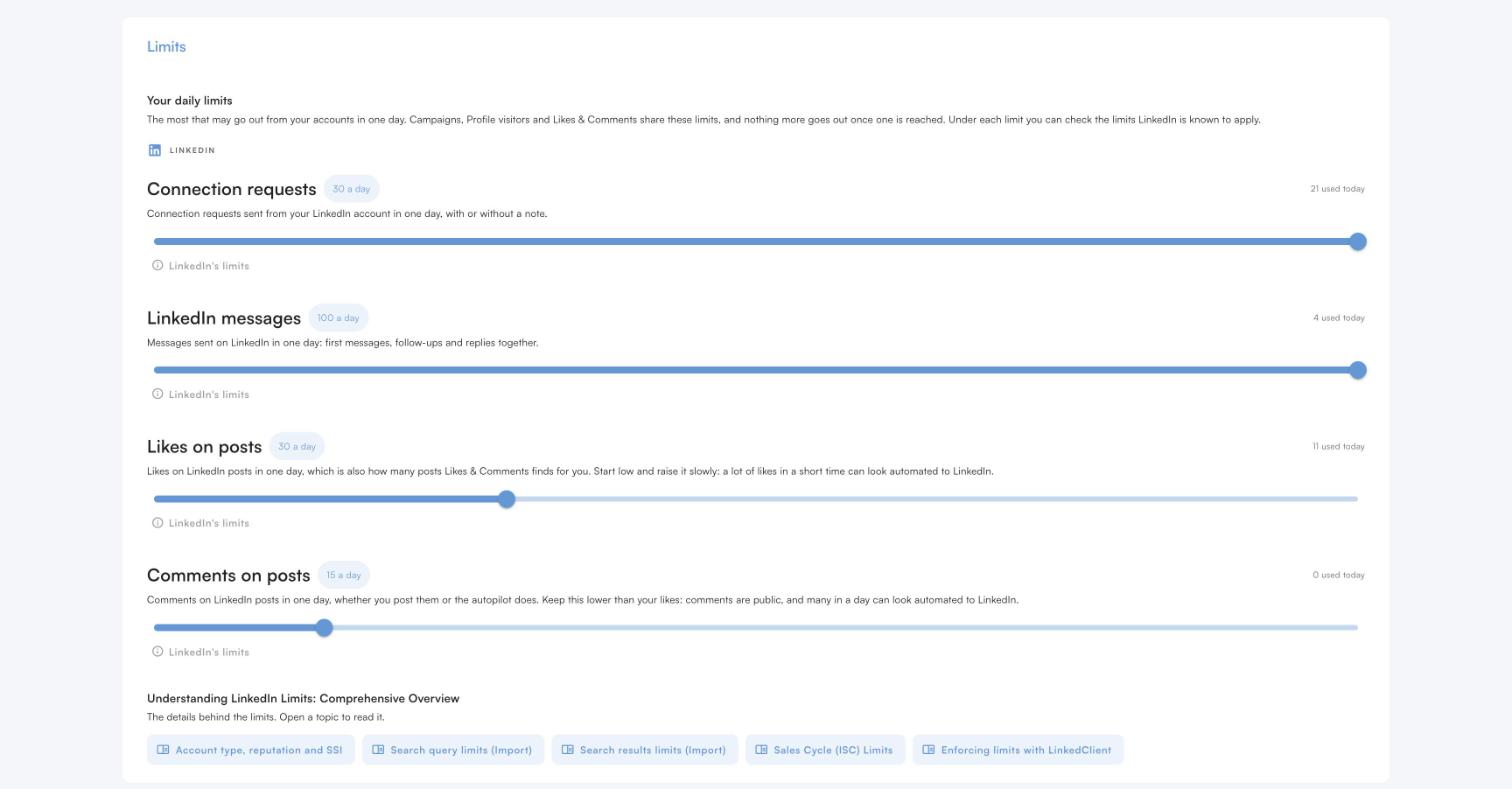
Les invitations ont leur propre limite quotidienne, jusqu’à 30, et Elsie ne la dépasse jamais.
Un message de bienvenue après l’acceptation
Quand quelqu’un accepte votre invitation, Elsie lui envoie votre message de bienvenue et fait vivre la conversation.
Plus d’invitations acceptées, moins en attente
Essayez gratuitement pendant 14 jours, aucune carte requise. Ou réservez une démo de 30 minutes : nous vous montrerons comment cela fonctionnerait dans votre entreprise.
Quels résultats les clients obtiennent-ils avec LinkedClient ?
Ces chiffres portent sur l’ensemble de LinkedClient. Les invitations ne sont qu’une partie du processus.

« Nous pouvons désigner les personnes que nous voulons contacter et obtenir vraiment des rendez-vous avec elles, automatiquement. »
Voir d’autres cas clients (en anglais)
Guides associés
Limite d’invitations LinkedIn
Combien d’invitations envoyer par semaine et par mois.
Lire le guideAutomatiser les invitations
La préparation qui pousse davantage de personnes à accepter votre invitation.
Lire le guideTaux d’acceptation LinkedIn
Ce qu’est un bon taux et comment l’augmenter.
Lire le guideShadowban LinkedIn
Portée réduite, « LinkedIn jail » et comment éviter les deux.
Lire le guideQuestions sur l’annulation des invitations LinkedIn
Vous ne trouvez pas la réponse ? Parlez à une vraie personne de notre équipe.
Réserver une démo de 30 minutesComment annuler une invitation LinkedIn ?
Sur ordinateur, cliquez sur l’icône Réseau et ouvrez vos invitations avec Afficher tout, ou avec Gérer si vous n’avez reçu aucune invitation en attente. Choisissez l’onglet Envoyées, cliquez sur Retirer à côté de l’invitation et confirmez. LinkedIn ne parle pas d’annuler : le bouton s’appelle Retirer.
Comment annuler une invitation LinkedIn sur iPhone ou Android ?
Dans l’application mobile LinkedIn, touchez l’onglet Réseau dans la barre de navigation, puis Invitations. Choisissez l’onglet Envoyé et touchez Retirer à côté de l’invitation. Confirmez ensuite avec Retirer. Comme sur ordinateur, la personne n’est pas prévenue.
Où voir les invitations envoyées sur LinkedIn ?
Dans Réseau. Dans la section Invitations, cliquez sur Afficher tout, ou sur Gérer si vous n’avez reçu aucune invitation en attente. Choisissez ensuite l’onglet Envoyées. Vous y voyez toutes les invitations encore en attente et pouvez les retirer une par une avec le bouton Retirer.
La personne est-elle prévenue si vous retirez votre demande de connexion ?
Non. LinkedIn ne prévient pas l’autre personne quand vous retirez une invitation, et cesse de lui envoyer des e-mails de rappel. Si elle a déjà accepté votre invitation, vous ne pouvez plus la retirer. Vous pouvez en revanche supprimer la relation.
Combien de temps faut-il attendre pour inviter à nouveau la même personne ?
Jusqu’à trois semaines. Après le retrait d’une invitation, LinkedIn vous empêche d’inviter à nouveau cette personne pendant une période pouvant aller jusqu’à trois semaines. Une invitation retirée ne peut pas non plus être restaurée : une fois ce délai passé, vous devrez en envoyer une nouvelle.
Peut-on annuler toutes les invitations LinkedIn en une fois ?
Non. LinkedIn ne permet pas de retirer les invitations en masse : vous devez les retirer une par une dans l’onglet Envoyées. Vous avez plusieurs centaines d’invitations en attente ? Commencez par les plus anciennes et retirez-en un lot chaque jour.
Faut-il retirer les anciennes invitations en attente ?
Oui, après 2 à 3 semaines d’attente. Les anciennes invitations sont rarement acceptées, et LinkedIn peut restreindre les comptes dont beaucoup d’invitations sont ignorées ou laissées en attente. En les retirant régulièrement, vous évitez que les invitations sans réponse s’accumulent.
Retirer des invitations lève-t-il une restriction LinkedIn ?
Non. Selon LinkedIn, retirer des invitations en attente ne supprime pas la restriction, qui dure généralement une semaine. Si la restriction vient d’un trop grand nombre d’invitations en attente, vous devrez peut-être attendre jusqu’à un mois avant d’en envoyer une nouvelle.
Comment LinkedClient réduit-il les invitations en attente ?
LinkedClient est un outil de vente IA créé à Stockholm. Elsie, l’assistante commerciale IA de LinkedClient, contacte des personnes qui correspondent à votre client idéal. Avant de les inviter, elle prépare le terrain avec une visite de profil et un « J’aime ». Davantage de personnes acceptent, et moins d’invitations restent en attente. Les invitations ont leur propre limite quotidienne, jusqu’à 30.
Vous voulez moins d’invitations en attente dès le départ ?
Essayez gratuitement pendant 14 jours : Elsie peut commencer dès cette semaine. Ou réservez une démo de 30 minutes et nous vous montrerons qui elle contacterait pour votre entreprise.
14 jours gratuits · Aucune carte requise · Accompagnement humain inclus