LinkedIn-Kontaktanfragen zurückziehen: So geht es und wann es sich lohnt
Sie ziehen eine LinkedIn-Kontaktanfrage unter „Ihr Netzwerk“ zurück: Einladungen öffnen, den Tab „Gesendet“ wählen und auf „Zurückziehen“ klicken. Die andere Person wird nicht benachrichtigt. Hier lesen Sie, wie Sie LinkedIn-Kontaktanfragen zurückziehen, wann sich das lohnt und wie Sie Ihre offenen Anfragen künftig kurz halten. Das ist wichtig, weil viele unbeantwortete Einladungen zu einer Einschränkung führen können.
Klicken Sie am Desktop auf „Ihr Netzwerk“ und öffnen Sie Ihre Einladungen mit „Alle anzeigen“ oder „Verwalten“. Wählen Sie dann den Tab „Gesendet“ und klicken Sie neben der Anfrage auf „Zurückziehen“. Die andere Person wird nicht benachrichtigt. Sie können ihr bis zu drei Wochen lang keine neue Einladung senden, und LinkedIn erlaubt kein Zurückziehen in großen Mengen. Ziehen Sie Anfragen zurück, die seit 2 bis 3 Wochen offen sind, denn LinkedIn kann Konten einschränken, wenn viele Einladungen ignoriert werden oder offen bleiben. Noch besser ist es, wenn weniger Anfragen ignoriert werden. LinkedClient, ein KI-Vertriebstool aus Stockholm, wärmt jede Person mit einem Profilbesuch und einem Like auf, damit mehr Personen annehmen.
Das Wichtigste in Kürze
- Der Weg: „Ihr Netzwerk“, Einladungen, Tab „Gesendet“, „Zurückziehen“.
- Die andere Person wird nicht benachrichtigt.
- Sie können sie bis zu drei Wochen lang nicht erneut einladen.
- Kein Zurückziehen in großen Mengen: Sie ziehen eine Anfrage nach der anderen zurück.
- Ziehen Sie Anfragen zurück, die seit 2 bis 3 Wochen offen sind.
Wie ziehen Sie eine LinkedIn-Kontaktanfrage zurück?
Am Desktop ziehen Sie eine LinkedIn-Kontaktanfrage in vier Schritten zurück.
Auf „Ihr Netzwerk“ klicken
Das Symbol finden Sie oben auf der LinkedIn-Startseite.
Ihre Einladungen öffnen
Klicken Sie im Bereich „Einladungen“ auf „Alle anzeigen“. Haben Sie keine ausstehenden Einladungen, klicken Sie auf „Verwalten“.
Den Tab „Gesendet“ wählen
Hier sehen Sie alle Kontaktanfragen, die Sie gesendet haben und die noch offen sind.
Auf „Zurückziehen“ klicken
Klicken Sie neben der Anfrage auf „Zurückziehen“ und bestätigen Sie im Fenster, das sich öffnet.
In der LinkedIn-App ist der Weg fast gleich: Tippen Sie auf „Ihr Netzwerk“ und dann auf „Einladungen“, wählen Sie den Tab „Gesendet“ und tippen Sie auf „Zurückziehen“. Mit dem Zurückziehen stoppt LinkedIn auch die Erinnerungs-E-Mails an die Person. Eine zurückgezogene Einladung lässt sich nicht wiederherstellen, Sie müssen nach der Wartezeit eine neue senden. Hat die Person schon angenommen, können Sie sie stattdessen als Kontakt entfernen.
Quelle: LinkedIn-Hilfe, „Eine Einladung zurückziehen“.
Was passiert, wenn Sie eine Kontaktanfrage zurückziehen?
Die Person erfährt nichts davon. Sie müssen aber bis zu drei Wochen warten, bevor Sie sie erneut einladen können.
| Frage | Antwort |
|---|---|
| Wird die Person benachrichtigt? | Nein. LinkedIn sendet keine Benachrichtigung. |
| Kann ich die Person erneut einladen? | Ja, aber unter Umständen erst nach bis zu drei Wochen. |
| Kann ich mehrere auf einmal zurückziehen? | Nein. LinkedIn bietet kein Zurückziehen in großen Mengen. |
| Hebt das eine Einschränkung auf? | Nein. Sind Sie bereits eingeschränkt, bleibt die Einschränkung bestehen. Sie dauert in der Regel eine Woche. |
| Kann ich eine zurückgezogene Anfrage wiederherstellen? | Nein. Sie müssen eine neue Einladung senden. |
Quellen: LinkedIn-Hilfe, „Eine Einladung zurückziehen“, „Arten von Einschränkungen für den Versand von Einladungen“ und „Limit an Einladungen erreicht“.
Wann sollten Sie offene LinkedIn-Kontaktanfragen zurückziehen?
Ziehen Sie eine Anfrage zurück, wenn sie seit 2 bis 3 Wochen offen ist. Haben Sie sie an die falsche Person gesendet, ziehen Sie sie sofort zurück.
| Situation | Was Sie tun sollten |
|---|---|
| Eine Anfrage ist seit 2 bis 3 Wochen offen | Ziehen Sie sie zurück. Alte Anfragen werden selten noch angenommen. |
| Sie haben mehrere hundert offene Anfragen | Beginnen Sie mit den ältesten und ziehen Sie jeden Tag einen Teil davon zurück. |
| Sie haben die Anfrage an die falsche Person gesendet | Ziehen Sie sie sofort zurück. |
| Sie sind bereits eingeschränkt | Warten Sie die Einschränkung ab. Zurückziehen hebt sie nicht auf. |
Laut LinkedIn kann Ihr Konto eingeschränkt werden, wenn viele Ihrer Einladungen ignoriert, nicht beantwortet oder als Spam markiert wurden. Wurde Ihr Konto wegen zu vieler ausstehender Einladungen eingeschränkt, müssen Sie unter Umständen bis zu einen Monat warten, bevor Sie eine neue senden. Mehr dazu lesen Sie im Ratgeber zum Limit für LinkedIn-Kontaktanfragen und im Ratgeber zu LinkedIn-Shadowban und LinkedIn-Jail.
Wie halten Sie die Zahl offener Kontaktanfragen niedrig?
Indem Sie Anfragen senden, die angenommen werden: an die richtigen Personen, nach einem kurzen Aufwärmen und in gleichmäßigem Tempo.
An passende Personen senden
Relevante Anfragen werden angenommen, statt liegen zu bleiben.
Kontakte zuerst aufwärmen
Ein Profilbesuch und ein Like vor der Anfrage machen Ihren Namen bekannt.
Eine Nachricht hinzufügen, wo sie etwas bringt
Mit einem kostenlosen Konto geht das bei bis zu drei Anfragen pro Monat. Vorlagen finden Sie in unseren Beispieltexten für LinkedIn-Kontaktanfragen.
Ein gleichmäßiges Tempo halten
Eine gleichmäßige Zahl pro Tag ist besser als große Schübe.
Die Annahmequote im Blick behalten
Peilen Sie 30 bis 45 % an. Lesen Sie, wie Sie Ihre Annahmequote erhöhen.
Wie diese Schritte automatisch und sicher ablaufen, lesen Sie im Ratgeber LinkedIn-Kontaktanfragen automatisieren. Welche Kennzahlen neben der Annahmequote zählen, erfahren Sie im Ratgeber zum LinkedIn SSI.
Wie hält LinkedClient Ihre Liste offener Anfragen kurz?
Elsie, die KI-Vertriebsassistentin von LinkedClient, schreibt passende Personen an und wärmt sie vorher auf. So nehmen mehr Personen an, und weniger Anfragen bleiben offen.
Personen, die passen
Elsie schreibt Personen an, die zu Ihrem idealen Kunden passen, damit mehr annehmen.
Erst besuchen, dann liken
Jede Person bekommt vor der Anfrage einen Profilbesuch und ein Like.
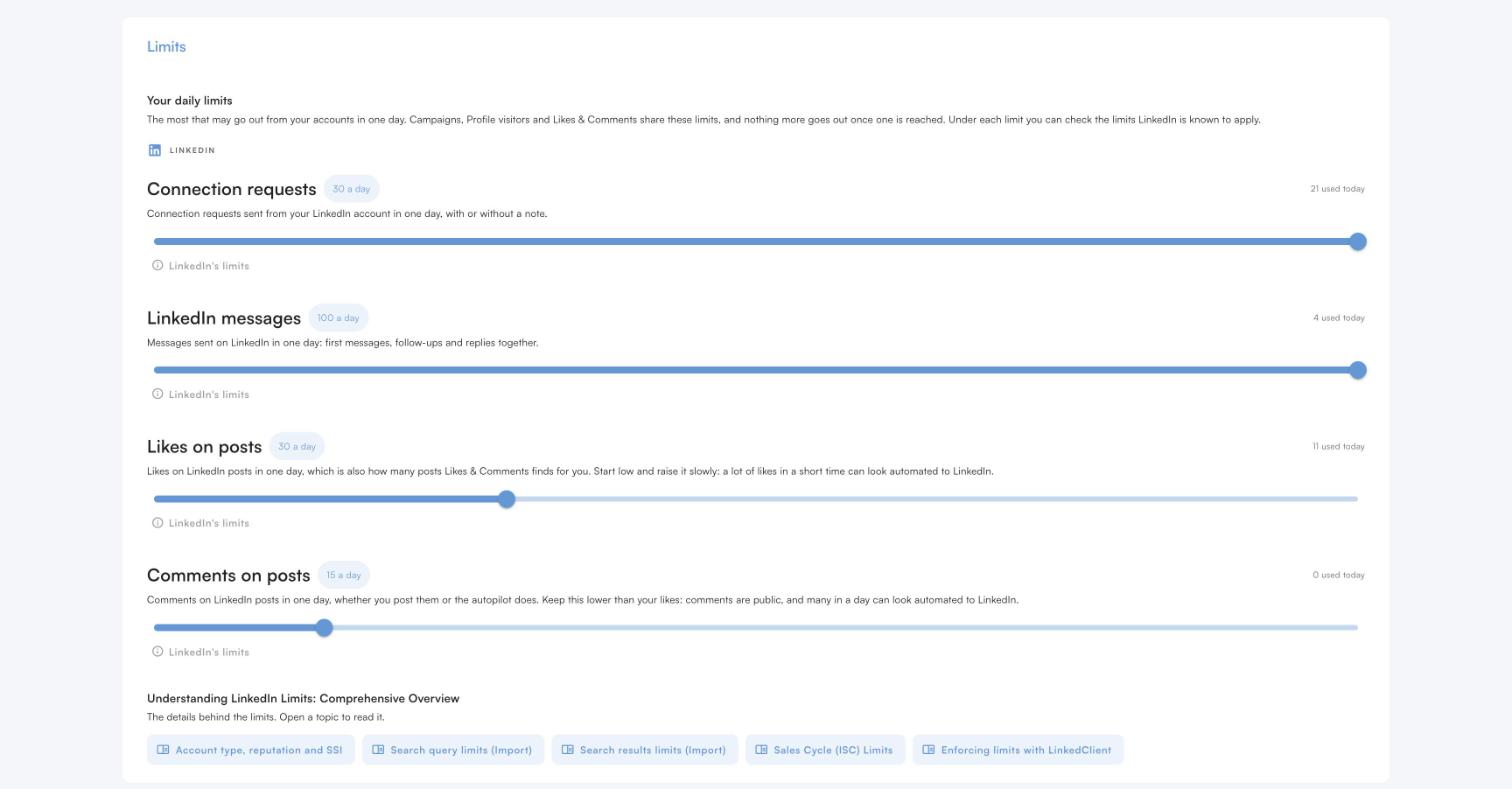
Ein Tageslimit, das Sie festlegen
Kontaktanfragen haben ein eigenes Tageslimit von bis zu 30, und Elsie überschreitet es nie.
Willkommensnachricht nach der Annahme
Nimmt jemand Ihre Anfrage an, sendet Elsie Ihre Willkommensnachricht und hält das Gespräch am Laufen.
Mehr angenommene Anfragen, weniger offene
Testen Sie LinkedClient 14 Tage kostenlos, ohne Kreditkarte. Oder buchen Sie eine 30-Minuten-Demo, und wir zeigen Ihnen, wen Elsie für Ihr Unternehmen kontaktieren würde.
Welche Ergebnisse erzielen LinkedClient-Kunden?
Die Zahlen gelten für LinkedClient insgesamt, nicht nur für Kontaktanfragen.

„Wir können genau die Personen auswählen, die wir kontaktieren möchten, und bekommen mit ihnen tatsächlich Termine, ganz automatisch.“
Weitere Kundenbeispiele (auf Englisch)
Passende Ratgeber
Limit für Kontaktanfragen
Wie viele Anfragen Sie pro Woche und pro Monat senden können.
Zum RatgeberKontaktanfragen automatisieren
Das Aufwärmen, durch das mehr Personen Ihre Anfrage annehmen.
Zum RatgeberAnnahmequote auf LinkedIn
Was eine gute Quote ist und wie Sie Ihre erhöhen.
Zum RatgeberLinkedIn-Shadowban
Weniger Reichweite, LinkedIn-Jail und wie Sie beides vermeiden.
Zum RatgeberFragen zum Zurückziehen von LinkedIn-Kontaktanfragen
Keine passende Antwort gefunden? Sprechen Sie mit einem echten Menschen.
30-Minuten-Demo buchenWie kann man LinkedIn-Kontaktanfragen zurückziehen?
Klicken Sie oben auf der Startseite auf „Ihr Netzwerk“ und öffnen Sie Ihre Einladungen mit „Alle anzeigen“ oder „Verwalten“. Wählen Sie den Tab „Gesendet“ und klicken Sie neben der Anfrage auf „Zurückziehen“.
Wo finde ich meine gesendeten Einladungen auf LinkedIn?
Unter „Ihr Netzwerk“. Klicken Sie im Bereich „Einladungen“ auf „Alle anzeigen“, oder auf „Verwalten“, wenn Sie keine ausstehenden Einladungen haben. Wählen Sie dann den Tab „Gesendet“. Dort sehen Sie alle Kontaktanfragen, die noch offen sind.
Sieht die Person, dass ich meine Kontaktanfrage zurückgezogen habe?
Nein. LinkedIn benachrichtigt die Person nicht, wenn Sie eine Kontaktanfrage zurückziehen. Beachten Sie aber, dass Sie derselben Person danach bis zu drei Wochen lang keine neue Einladung senden können. Ziehen Sie eine Anfrage deshalb nur zurück, wenn Sie nicht mehr mit einer Antwort rechnen.
Wie lange muss ich warten, bis ich dieselbe Person erneut einladen kann?
Bis zu drei Wochen. Nachdem Sie eine Kontaktanfrage zurückgezogen haben, können Sie derselben Person in dieser Zeit keine neue Einladung senden. Eine zurückgezogene Einladung lässt sich auch nicht wiederherstellen. Nach der Wartezeit senden Sie einfach eine neue Anfrage.
Kann man alle offenen LinkedIn-Einladungen auf einmal zurückziehen?
Nein. LinkedIn bietet kein Zurückziehen in großen Mengen, Sie müssen die Anfragen einzeln zurückziehen. Haben Sie mehrere hundert offene Anfragen, beginnen Sie mit den ältesten und ziehen Sie jeden Tag einen Teil davon zurück.
Sollte man alte Kontaktanfragen zurückziehen?
Ja, wenn sie seit 2 bis 3 Wochen offen sind. Alte Anfragen werden selten noch angenommen, und LinkedIn kann Konten einschränken, bei denen viele Einladungen ignoriert werden oder offen bleiben.
Hebt das Zurückziehen von Einladungen eine Einschränkung auf?
Nein. Laut LinkedIn hebt das Zurückziehen ausstehender Einladungen eine Einschränkung nicht auf. Die Einschränkung dauert in der Regel eine Woche. Warten Sie sie ab und starten Sie danach mit weniger Anfragen pro Tag neu.
Wie hilft mir LinkedClient, weniger offene Kontaktanfragen zu haben?
Elsie, die KI-Vertriebsassistentin von LinkedClient, schreibt Personen an, die zu Ihrem idealen Kunden passen. Vor jeder Anfrage wärmt sie die Person mit einem Profilbesuch und einem Like auf. So nehmen mehr Personen an, und weniger Anfragen bleiben offen. Kontaktanfragen haben ein eigenes Tageslimit von bis zu 30, das Elsie nie überschreitet.
Möchten Sie, dass von Anfang an weniger Anfragen offen bleiben?
Testen Sie LinkedClient 14 Tage kostenlos, dann kann Elsie schon diese Woche loslegen. Oder buchen Sie eine 30-Minuten-Demo, und wir zeigen Ihnen, wen Elsie für Ihr Unternehmen kontaktieren würde.
14 Tage kostenlos · Keine Kreditkarte nötig · Persönliches Onboarding inklusive