LinkedIn-Kontaktanfragen automatisieren, ohne dass Ihr Konto eingeschränkt wird
Sie können LinkedIn-Kontaktanfragen automatisieren und Ihr Konto trotzdem schützen, wenn Sie ein ruhiges Tempo halten und jede Person zuerst aufwärmen. Beginnen Sie mit 10 bis 15 Anfragen pro Tag und steigern Sie auf 30 pro Tag, das sind 150 bis 200 pro Woche. Hier finden Sie die Reihenfolge, die Regeln und wie LinkedClient alles für Sie übernimmt.
Wählen Sie Personen, die zu Ihrem idealen Kunden passen, und wärmen Sie sie mit einem Profilbesuch und einem Like auf. Senden Sie dann die Kontaktanfrage, mit einer kurzen Nachricht, wenn Ihr Tarif das erlaubt. Beginnen Sie mit 10 bis 15 Anfragen pro Tag und steigern Sie auf 30 pro Tag, solange Ihre Annahmequote hoch bleibt. Das sind 150 bis 200 pro Woche oder 600 bis 800 im Monat. Senden Sie nur während der Arbeitszeit. LinkedClient, ein KI-Vertriebstool aus Stockholm, übernimmt jeden Schritt innerhalb der Tageslimits, die Sie festlegen. Jede Nachricht können Sie vor dem Versand selbst freigeben.
Das Wichtigste in Kürze
- Die Reihenfolge: Profilbesuch, Like, Kontaktanfrage, Willkommensnachricht.
- Das Tempo: mit 10 bis 15 pro Tag beginnen und auf 30 pro Tag steigern.
- 150 bis 200 Anfragen pro Woche, sobald Ihr Konto eine gute Reputation hat.
- Mit einem kostenlosen Konto können Sie nur bis zu drei Anfragen pro Monat eine Nachricht hinzufügen. Deshalb zählt das Aufwärmen.
- LinkedClient führt den ganzen Ablauf innerhalb Ihrer Limits und Ihrer Arbeitszeit aus.
Was sollte vor und nach der Kontaktanfrage passieren?
Vorher: ein Profilbesuch und ein Like. Nachher: eine Willkommensnachricht, sobald die Person Ihre Anfrage annimmt.
Das Profil besuchen
Viele schauen nach, wer ihr Profil besucht hat. Ihr Besuch sorgt dafür, dass die Person Ihren Namen sieht, bevor Sie um etwas bitten.
Den neuesten Beitrag liken
Die meisten schauen nach, wer auf ihre Beiträge reagiert hat. So taucht Ihr Name ein zweites Mal auf.
Die Kontaktanfrage senden
Schreiben Sie eine Zeile dazu, warum Sie sich vernetzen möchten. Mit einem kostenlosen Konto geht das laut LinkedIn nur bei bis zu drei Anfragen pro Monat, deshalb werden die meisten ohne Nachricht gesendet.
Eine Willkommensnachricht senden
Nimmt die Person an, bedanken Sie sich und stellen Sie eine Frage zu ihrer Arbeit. Dort beginnt das Gespräch.
Verteilen Sie die Schritte über einige Tage. Ein Besuch und ein Like am Montag und die Anfrage am Mittwoch wirken menschlich. Fünfzig Anfragen in zehn Minuten dagegen nicht.
Wie sieht eine gute Nachricht in der Kontaktanfrage aus?
Eine gute Nachricht ist kurz und handelt von der anderen Person, nicht von Ihnen.
| Schwache Nachricht | Bessere Nachricht |
|---|---|
| „Hallo, ich möchte Sie gern zu meinem beruflichen Netzwerk hinzufügen.“ | „Hallo Frau Becker, Ihr Beitrag zum Onboarding neuer Vertriebsmitarbeiter hat mir sehr gefallen. Ich arbeite ebenfalls mit Vertriebsteams in der Logistik und würde mich gern vernetzen.“ |
| „Wir helfen Unternehmen, ihren Umsatz zu steigern. Hätten Sie Zeit für ein kurzes Telefonat?“ | „Glückwunsch zum neuen Büro in Wien, Herr Huber. Ich verfolge den Logistikmarkt in der DACH-Region genau und würde mich gern mit Ihnen vernetzen.“ |
| Ein langer Absatz über Ihr Unternehmen | Eine Zeile über die Person und eine Zeile dazu, warum Sie sich melden |
Ihre Nachricht wird in wenigen Sekunden gelesen. Schreiben Sie über die Person und heben Sie sich das Verkaufsargument für später auf. Mehr Beispiele finden Sie in unseren 15 Beispieltexten für LinkedIn-Kontaktanfragen.
Wie automatisieren Sie LinkedIn-Kontaktanfragen sicher?
Halten Sie ein gleichmäßiges Tempo, schreiben Sie die richtigen Personen an und räumen Sie unbeantwortete Anfragen regelmäßig auf.
| Regel | Warum es wichtig ist |
|---|---|
| Schrittweise auf 150 bis 200 pro Woche steigern | Beginnen Sie mit 10 bis 15 pro Tag. Konten mit guter Reputation schaffen bis zu 30 pro Tag. Mehr dazu lesen Sie im Ratgeber zum Limit für LinkedIn-Kontaktanfragen. |
| Anfragen auf die Arbeitstage verteilen | Eine gleichmäßige Zahl an jedem Arbeitstag wirkt menschlich. Große Schübe und Versand mitten in der Nacht wirken wie ein Bot. |
| Passende Personen anschreiben | LinkedIn kann Ihre Einladungen einschränken, wenn viele Empfänger sie ignorieren oder als Spam melden. Behalten Sie Ihre Annahmequote im Blick und peilen Sie 30 bis 45 % an. |
| Alte offene Anfragen zurückziehen | Ziehen Sie Anfragen zurück, die seit 2 bis 3 Wochen offen sind, und bleiben Sie unter 500 ausstehenden Anfragen. Danach können Sie dieselbe Person bis zu drei Wochen lang nicht erneut einladen. Lesen Sie, wie Sie LinkedIn-Kontaktanfragen zurückziehen. |
| Nachrichten kurz und persönlich halten | Eine konkrete Zeile wirkt stärker als ein ganzer Absatz. |
| Ein Tool mit eigenen Limits wählen | Sie sollten für jede Aktivität ein Tageslimit festlegen können, und das Tool sollte nur während Ihrer Arbeitszeit senden. Vergleichen Sie die besten LinkedIn-Automatisierungstools. |
Sie befürchten, dass LinkedIn Ihr Konto markiert? Lesen Sie, was hinter dem LinkedIn-Shadowban und dem LinkedIn-Jail steckt. Welche Kennzahlen neben der Annahmequote zählen, erfahren Sie im Ratgeber zum LinkedIn SSI.
Quellen: LinkedIn-Hilfe, „Limit an Einladungen erreicht“, „Arten von Einschränkungen für den Versand von Einladungen“, „Einladungen zum Vernetzen persönlich gestalten“ und „Eine Einladung zurückziehen“.
Wie automatisiert LinkedClient Ihre Kontaktanfragen?
LinkedClient übernimmt den ganzen Ablauf für Sie. Elsie, die KI-Vertriebsassistentin von LinkedClient, findet die richtigen Personen, wärmt sie auf und sendet die Anfragen innerhalb Ihrer Limits.

Personen, die passen
Beschreiben Sie Ihren idealen Kunden. Elsie findet die passenden Personen und recherchiert sie.
Profilbesuch und Like
Jede Person bekommt vor der Anfrage einen Profilbesuch und ein Like auf ihren neuesten Beitrag.
Anfragen mit Nachricht
Wo Ihr Tarif eine Nachricht erlaubt, schreibt Elsie jede Nachricht für eine einzelne Person, auf Basis ihrer Recherche.
Willkommensnachricht nach der Annahme
Nimmt jemand Ihre Anfrage an, sendet Elsie Ihre Willkommensnachricht und hält das Gespräch am Laufen.
Ihre Limits, Ihre Arbeitszeit
Bis zu 30 Anfragen pro Tag, nur während Ihrer Arbeitszeit und nie mehr, als Sie festlegen.
Freigeben oder Autopilot
Geben Sie jede Nachricht selbst frei, oder lassen Sie Elsie allein arbeiten, sobald sie wie Sie klingt.
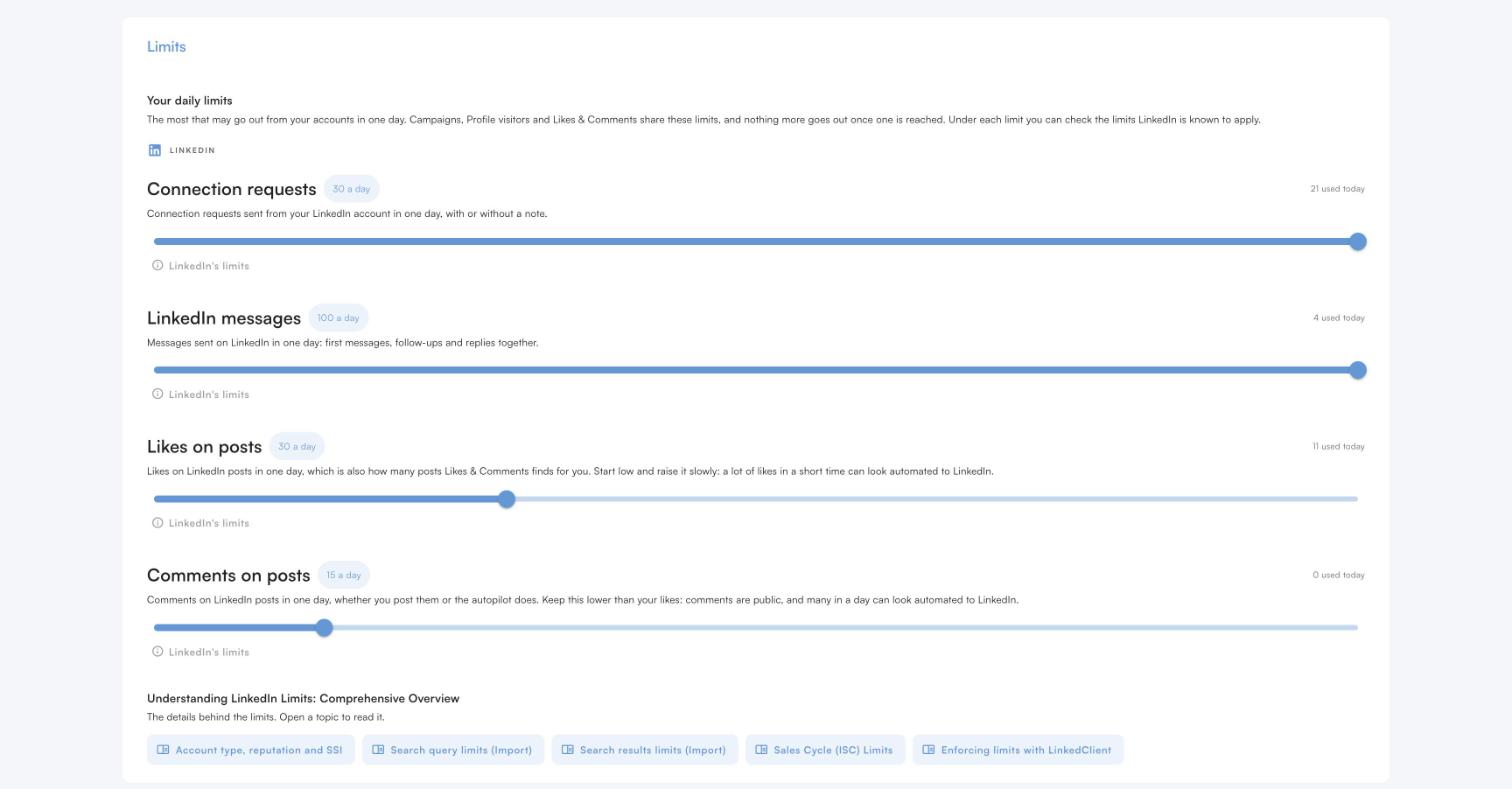
LinkedClient funktioniert mit jedem LinkedIn-Tarif, auch mit dem kostenlosen Konto. Sie starten mit 14 Tagen kostenlos, danach kostet LinkedClient ab 129 USD pro Nutzer und Monat bei jährlicher Abrechnung, zzgl. MwSt. Das Onboarding übernimmt ein echter Mensch. Eine Übersicht über alle Funktionen gibt es auf Englisch. Oder lesen Sie, wie LinkedClient eingehende Kontaktanfragen automatisch annimmt.
Lassen Sie Elsie Ihre Kontaktanfragen senden
Testen Sie LinkedClient 14 Tage kostenlos, ohne Kreditkarte. Oder buchen Sie eine 30-Minuten-Demo, und wir zeigen Ihnen, wen Elsie für Ihr Unternehmen kontaktieren würde.
Welche Ergebnisse erzielen LinkedClient-Kunden?
Die Zahlen gelten für LinkedClient insgesamt. Kontaktanfragen sind ein Teil davon.

„Wir können genau die Personen auswählen, die wir kontaktieren möchten, und bekommen mit ihnen tatsächlich Termine, ganz automatisch.“
Weitere Kundenbeispiele (auf Englisch)
Passende Ratgeber
Limit für Kontaktanfragen
Wie viele Anfragen Sie pro Woche und pro Monat senden können.
Zum RatgeberKontaktanfragen zurückziehen
So räumen Sie offene Einladungen auf und wann es sich lohnt.
Zum RatgeberAnnahmequote auf LinkedIn
Was eine gute Quote ist und wie Sie Ihre erhöhen.
Zum RatgeberLinkedIn-Shadowban
Weniger Reichweite, LinkedIn-Jail und wie Sie beides vermeiden.
Zum RatgeberFragen zum Automatisieren von LinkedIn-Kontaktanfragen
Keine passende Antwort gefunden? Sprechen Sie mit einem echten Menschen.
30-Minuten-Demo buchenKann man LinkedIn-Kontaktanfragen automatisieren?
Ja. LinkedClient, ein KI-Vertriebstool aus Stockholm, sendet Kontaktanfragen für Sie innerhalb eines Tageslimits, das Sie festlegen, und nur während Ihrer Arbeitszeit. Vorher wärmt Elsie jede Person mit einem Profilbesuch und einem Like auf ihren neuesten Beitrag auf.
Wie sendet man Kontaktanfragen auf LinkedIn automatisch?
Nutzen Sie ein Tool, in dem Sie für jede Aktivität ein Tageslimit festlegen und das nur während Ihrer Arbeitszeit sendet. Planen Sie vier Schritte: Profilbesuch, Like, Kontaktanfrage und Willkommensnachricht. Verteilen Sie die Schritte über einige Tage und beginnen Sie mit 10 bis 15 Anfragen pro Tag.
Wie viele Kontaktanfragen kann man pro Woche automatisieren?
Beginnen Sie mit 10 bis 15 pro Tag und steigern Sie langsam. Ein kostenloses Konto (Basic) mit guter Reputation sendet 150 bis 200 pro Woche, Sales Navigator bis zu 200. Das sind 600 bis 800 im Monat.
Ist es sicher, LinkedIn-Kontaktanfragen zu automatisieren?
Kein Tool kann null Risiko versprechen, denn die Nutzervereinbarung von LinkedIn erlaubt die meisten Automatisierungstools von Drittanbietern nicht. Sie halten das Risiko niedrig, wenn Sie die Menge langsam steigern, nur während der Arbeitszeit senden und Personen anschreiben, die passen.
Sollte man einer Kontaktanfrage eine Nachricht hinzufügen?
Ja, wenn Sie etwas Konkretes zu sagen haben. Mit einem kostenlosen LinkedIn-Konto können Sie nur bis zu drei Anfragen pro Monat eine Nachricht hinzufügen, mit Premium und Sales Navigator unbegrenzt. Ohne Nachricht übernehmen ein Profilbesuch und ein Like vorab das Aufwärmen.
Sollte man alte Kontaktanfragen zurückziehen?
Ja. Ziehen Sie Anfragen zurück, die seit 2 bis 3 Wochen offen sind, und halten Sie die Zahl der ausstehenden Anfragen unter 500. Danach können Sie dieselbe Person bis zu drei Wochen lang nicht erneut einladen.
Funktioniert LinkedClient mit einem kostenlosen LinkedIn-Konto?
Ja. LinkedClient funktioniert mit jedem LinkedIn-Tarif, auch mit dem kostenlosen Konto. Sie brauchen weder Premium noch Sales Navigator. Mit einem kostenlosen Konto übernehmen Profilbesuch und Like das Aufwärmen, weil Sie dort nur bis zu drei Anfragen pro Monat eine Nachricht hinzufügen können.
Möchten Sie Kontaktanfragen, aus denen Gespräche werden?
Testen Sie LinkedClient 14 Tage kostenlos, dann kann Elsie schon diese Woche loslegen. Oder buchen Sie eine 30-Minuten-Demo, und wir zeigen Ihnen, wen Elsie für Ihr Unternehmen kontaktieren würde.
14 Tage kostenlos · Keine Kreditkarte nötig · Persönliches Onboarding inklusive