Cómo automatizar las invitaciones de LinkedIn sin que restrinjan tu cuenta
Puedes automatizar las invitaciones de LinkedIn y mantener bajo el riesgo para tu cuenta si sigues un ritmo tranquilo y preparas el terreno con cada persona antes de invitarla. Empieza con 10 a 15 invitaciones para conectar al día y sube poco a poco hasta 30 al día. Son entre 150 y 200 por semana. Aquí tienes la secuencia, las reglas y cómo LinkedClient se encarga de todo por ti.
Elige personas que encajen con tu cliente ideal y prepara el terreno con una visita a su perfil y un “Me gusta”. Después envía la invitación, con una nota breve si tu plan lo permite. Empieza con 10 a 15 invitaciones al día y sube hasta 30 al día mientras tu tasa de aceptación siga alta. Son entre 150 y 200 por semana, o entre 600 y 800 al mes. Envía solo en horario laboral. LinkedClient ejecuta cada paso por ti dentro de los límites diarios que fijas, y puedes aprobar cada mensaje antes de que salga.
Puntos clave
- La secuencia: visita al perfil, “Me gusta”, invitación y mensaje de bienvenida.
- El ritmo: empieza con 10 a 15 al día y sube hasta 30 al día.
- De 150 a 200 invitaciones por semana cuando tu cuenta tiene buena reputación.
- Con una cuenta gratuita de LinkedIn (la cuenta básica), solo puedes añadir una nota a tres invitaciones al mes. Por eso la preparación previa importa todavía más.
- LinkedClient ejecuta la secuencia dentro de tus límites y de tu horario laboral.
¿Qué debe pasar antes y después de enviar la invitación?
Antes de la invitación, una visita al perfil y un “Me gusta”. Después, un mensaje de bienvenida con una sola pregunta. Estos son los cuatro pasos.
Visita su perfil
Mucha gente revisa quién vio su perfil. Tu visita hace que vea tu nombre antes de que le pidas nada.
Dale “Me gusta” a su última publicación
Tu “Me gusta” aparece justo cuando esa persona está pendiente de su propia publicación, así que vuelve a ver tu nombre.
Envía la invitación
Si tu plan permite añadir una nota, escribe una frase sobre por qué quieres conectar. Con una cuenta gratuita, LinkedIn solo lo permite en tres invitaciones al mes como máximo, así que la mayoría saldrán sin nota.
Dale la bienvenida cuando acepte
Dale las gracias y hazle una sola pregunta sobre su trabajo. Ahí empieza la conversación.
Reparte los pasos en varios días. Una visita y un “Me gusta” el lunes y la invitación el miércoles parecen cosa de una persona. Cincuenta invitaciones en diez minutos, no.
¿Cómo es una buena nota en una invitación de LinkedIn?
Una buena nota es breve y habla de la otra persona, no de ti.
| Nota débil | Nota mejor |
|---|---|
| “Hola, me gustaría añadirte a mi red profesional.” | “Hola, Valentina: tu publicación sobre cómo incorporar a nuevos vendedores me pareció muy útil. Yo también trabajo con equipos de ventas de logística. ¿Conectamos?” |
| “Ayudamos a empresas a aumentar sus ventas. ¿Tienes un momento para una llamada?” | “Felicidades por la nueva oficina en Lima, Diego. Sigo de cerca el sector logístico en Perú y me gustaría conectar contigo.” |
| Un párrafo largo sobre tu empresa | Una frase sobre la otra persona y otra sobre por qué quieres conectar |
Una nota se lee en segundos. Haz que trate de la otra persona y deja la venta para más adelante. ¿Necesitas más ejemplos? Elige entre estos 15 mensajes para conectar en LinkedIn que la gente acepta.
¿Cómo automatizar las solicitudes de conexión en LinkedIn de forma segura?
Mantén un ritmo constante, dirígete a las personas adecuadas y retira las invitaciones pendientes. Con estas seis reglas, el riesgo se mantiene bajo.
| Regla | Por qué importa |
|---|---|
| Sube poco a poco hasta 150 a 200 por semana | Empieza con 10 a 15 al día. Las cuentas con buena reputación llegan a 30 al día. Consulta cuántas invitaciones puedes enviar por semana. |
| Reparte las invitaciones en los días laborables | Un número constante cada día laborable parece obra de una persona. Los picos y los envíos de madrugada, no. |
| Invita a personas que encajen | LinkedIn puede restringir tus invitaciones si muchas personas las ignoran o las dejan pendientes. Vigila tu tasa de aceptación e intenta mantenerla por encima del 30 %. |
| Retira las invitaciones pendientes antiguas | Retira las que llevan 2 a 3 semanas pendientes y mantén el total por debajo de 500. Después de retirar una invitación, no puedes volver a invitar a esa persona durante un máximo de tres semanas. Lee cómo retirar invitaciones en LinkedIn. |
| Escribe notas breves y personales | Una frase concreta funciona mejor que un párrafo. |
| Usa una herramienta con límites que controles tú | Elige una herramienta en la que fijes un límite diario para cada acción y que solo envíe en tu horario laboral. Compara las mejores herramientas de automatización de LinkedIn. |
¿Te preocupa que LinkedIn restrinja tu cuenta? Lee qué es el shadowban en LinkedIn y cómo evitarlo. ¿Todavía mides tus resultados con el SSI? Lee qué pasó con el SSI de LinkedIn y qué medir en su lugar.
¿Cómo automatizar las invitaciones de LinkedIn con LinkedClient?
LinkedClient, una herramienta de ventas con IA creada en Estocolmo, ejecuta toda la secuencia por ti. Elsie, la asistente de ventas con IA de LinkedClient, busca a las personas adecuadas, prepara el terreno y envía las invitaciones dentro de tus límites.

Personas que encajan
Describe a tu cliente ideal. Elsie encuentra a las personas que encajan e investiga a cada una.
Visita y “Me gusta”
Antes de la invitación, cada persona recibe una visita a su perfil y un “Me gusta” en su última publicación.
Invitaciones con nota
Si tu plan permite añadir notas, Elsie escribe cada una para una sola persona, a partir de lo que investigó sobre ella.
Mensaje de bienvenida al aceptar
Cuando alguien acepta tu invitación, Elsie le envía tu mensaje de bienvenida y mantiene viva la conversación.
Tus límites, tu horario
Hasta 30 invitaciones al día, solo en tu horario laboral y nunca más de las que fijes.
Aprobación manual o piloto automático
Aprueba tú cada mensaje, o deja que Elsie lo haga todo cuando ya escriba como tú.
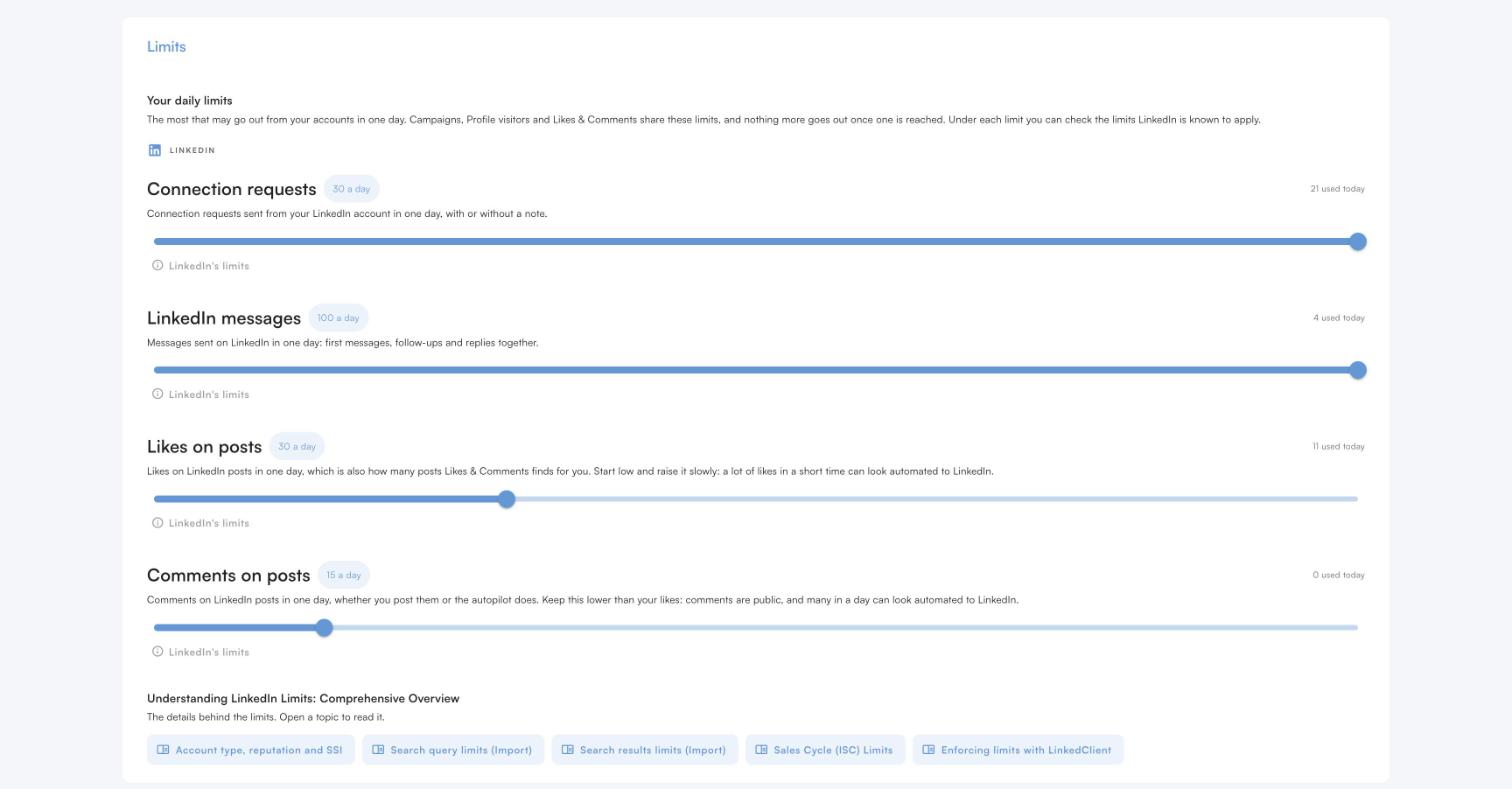
LinkedClient funciona con cualquier plan de LinkedIn, también con la cuenta gratuita. Empiezas con 14 días gratis. Después, los planes cuestan desde 129 USD por usuario al mes con facturación anual, IVA no incluido. Una persona de nuestro equipo te acompaña en el onboarding. Consulta todas las funciones (en inglés) o lee cómo LinkedClient acepta automáticamente las invitaciones que recibes.
Deja que Elsie envíe tus invitaciones
Prueba gratis durante 14 días, sin tarjeta de crédito. O reserva una demo de 30 minutos y te mostramos cómo funcionaría en tu empresa.
¿Qué resultados consiguen los clientes con LinkedClient?
Las cifras corresponden a LinkedClient en su conjunto. Las invitaciones son solo una parte del proceso.

“Podemos indicar a qué personas queremos contactar y conseguir reuniones con ellas de verdad, de forma automática.”
Lee más casos de éxito (en inglés)
Guías relacionadas
Límite de invitaciones en LinkedIn
Cuántas invitaciones puedes enviar por semana y por mes.
Leer la guíaTasa de aceptación en LinkedIn
Qué porcentaje es bueno y cómo aumentarlo.
Leer la guíaShadowban en LinkedIn
Menos alcance, cuenta restringida y cómo evitar ambas cosas.
Leer la guíaSeguimiento a visitantes del perfil
Plantillas y pasos para convertir visitas en conversaciones.
Leer la guíaPreguntas sobre cómo automatizar las invitaciones de LinkedIn
¿No encuentras tu pregunta? Habla con una persona de nuestro equipo.
Reserva una demo de 30 minutos¿Se pueden automatizar las invitaciones de LinkedIn?
Sí. LinkedClient envía las invitaciones por ti dentro de un límite diario que fijas tú. Antes, cada persona recibe una visita a su perfil y un “Me gusta” en su última publicación. Puedes aprobar cada mensaje tú o dejar que lo haga Elsie, la asistente de ventas con IA de LinkedClient.
¿Cómo automatizar las solicitudes de conexión en LinkedIn?
Usa una herramienta en la que fijes un límite diario para cada acción y que solo envíe en tu horario laboral. Prepara cuatro pasos: visita al perfil, “Me gusta”, invitación y mensaje de bienvenida. Reparte los pasos en varios días y empieza con 10 a 15 invitaciones al día.
¿Cuántas invitaciones puedo automatizar por semana?
Empieza con 10 a 15 al día y sube poco a poco. Una cuenta gratuita con buena reputación puede enviar entre 150 y 200 invitaciones por semana, y Sales Navigator, hasta 200. Son entre 600 y 800 invitaciones al mes.
¿Es seguro automatizar las invitaciones de LinkedIn?
Ninguna herramienta puede prometer un riesgo cero, porque las normas de LinkedIn no permiten la mayoría de las herramientas de automatización de terceros. Mantienes el riesgo bajo si subes el volumen poco a poco y envías solo en horario laboral. Además, dirígete solo a personas que encajen con tu cliente ideal.
¿Debo añadir una nota a mis invitaciones de LinkedIn?
Sí, cuando tengas algo concreto que decir. Con una cuenta gratuita puedes añadir una nota a tres invitaciones al mes como máximo, de hasta 200 caracteres cada una. Premium y Sales Navigator no tienen ese límite. Sin nota, la visita al perfil y el “Me gusta” previos preparan el terreno.
¿Se pueden automatizar también los mensajes de LinkedIn?
Sí. Cuando alguien acepta tu invitación, LinkedClient le envía tu mensaje de bienvenida y Elsie mantiene viva la conversación. LinkedClient envía hasta 100 mensajes al día, dentro de los límites que fijas. LinkedIn no publica un límite fijo, pero con una cuenta nueva conviene quedarse en 20 a 30 al día. Consulta el límite de mensajes en LinkedIn.
¿Debo retirar las invitaciones pendientes antiguas?
Sí. Retira las que llevan 2 a 3 semanas pendientes y mantén menos de 500 invitaciones pendientes, para que no se acumulen. Después de retirar una invitación, no puedes volver a invitar a esa persona durante un máximo de tres semanas.
¿LinkedClient funciona con una cuenta gratuita de LinkedIn?
Sí. LinkedClient funciona con cualquier plan de LinkedIn, también con la cuenta gratuita, y no necesitas Premium ni Sales Navigator. Con una cuenta gratuita, la mayoría de las invitaciones salen sin nota. Entonces, la visita al perfil y el “Me gusta” se encargan de preparar el terreno.
¿Quieres invitaciones que terminen en conversaciones reales?
Prueba gratis durante 14 días y Elsie puede empezar esta misma semana. O reserva una demo de 30 minutos y te mostramos a quién escribiría para tu empresa.
14 días gratis · Sin tarjeta de crédito · Incluye onboarding personalizado