Cómo retirar invitaciones en LinkedIn y cuándo conviene hacerlo
Para retirar invitaciones en LinkedIn, entra en “Mi red”, abre tus invitaciones, elige la pestaña “Enviadas” y haz clic en “Retirar”. La otra persona no recibe ningún aviso, pero no podrás volver a invitarla durante un máximo de tres semanas. Si prospectas clientes B2B en LinkedIn, las invitaciones sin respuesta se acumulan rápido, y LinkedIn puede restringir tu cuenta si muchas se quedan pendientes. Aquí tienes los pasos y cuándo conviene limpiar tu lista de invitaciones pendientes.
En la versión de escritorio, haz clic en “Mi red” y abre tus invitaciones con “Mostrar todo” o “Gestionar”. Elige la pestaña “Enviadas” y haz clic en “Retirar” junto a la invitación. La otra persona no recibe ningún aviso. No podrás enviarle una invitación nueva durante un máximo de tres semanas, y LinkedIn no permite retirar invitaciones en bloque. Retira las que llevan 2 a 3 semanas pendientes, porque LinkedIn puede restringir las cuentas con muchas invitaciones ignoradas o pendientes. Lo mejor es que queden menos sin respuesta: LinkedClient prepara el terreno con una visita al perfil y un “Me gusta”, así que acepta más gente.
Puntos clave
- La ruta: “Mi red”, “Invitaciones”, pestaña “Enviadas” y “Retirar”.
- La otra persona no recibe ningún aviso.
- No puedes volver a invitarla durante un máximo de tres semanas.
- No se pueden retirar en bloque: se retiran de una en una.
- Retira las invitaciones que llevan 2 a 3 semanas pendientes.
¿Cómo retirar una invitación en LinkedIn?
En la versión de escritorio, retiras una invitación en cuatro pasos. LinkedIn llama “invitación” a la solicitud de conexión, y el botón para cancelarla se llama “Retirar”.
Haz clic en “Mi red”
El icono está en la parte superior de tu página de inicio de LinkedIn.
Abre tus invitaciones
En la sección “Invitaciones”, haz clic en “Mostrar todo”. Si no tienes invitaciones pendientes, haz clic en “Gestionar”.
Elige la pestaña “Enviadas”
Ahí ves todas las invitaciones que enviaste y que siguen pendientes.
Haz clic en “Retirar”
Haz clic en “Retirar” junto a la invitación y confirma con “Retirar” en la ventana que aparece.
En la app móvil es casi igual: toca la pestaña “Mi red” y después “Invitaciones”, elige la pestaña “Enviado” y toca “Retirar”. Es la misma pestaña que en la versión de escritorio se llama “Enviadas”: la ayuda de LinkedIn usa los dos nombres.
Al retirar una invitación, LinkedIn deja de enviar correos recordatorios a esa persona. Una invitación retirada no se puede recuperar, así que, pasado el plazo de espera, tendrás que enviar una nueva. ¿Esa persona ya aceptó tu invitación? Entonces puedes eliminarla de tus contactos.
Fuente: Ayuda de LinkedIn, “Retirar una invitación”.
¿Qué pasa cuando retiras una solicitud de conexión?
La otra persona no recibe ningún aviso, pero quizá tengas que esperar hasta tres semanas para volver a invitarla.
| Pregunta | Respuesta |
|---|---|
| ¿La otra persona recibe un aviso? | No. LinkedIn no le envía ninguna notificación. |
| ¿Puedo volver a invitarla? | Sí, pero quizá tengas que esperar hasta tres semanas. |
| ¿Puedo retirar varias a la vez? | No. LinkedIn no permite retirar invitaciones en bloque. |
| ¿Retirar invitaciones levanta una restricción? | No. Si ya tienes una restricción, se mantiene. Suele durar una semana. |
| ¿Puedo recuperar una invitación retirada? | No. Tienes que enviar una invitación nueva. |
Fuentes: Ayuda de LinkedIn, “Retirar una invitación”, “Tipos de restricciones para el envío de invitaciones” y “Has llegado al límite de invitaciones”.
¿Cuándo conviene cancelar invitaciones pendientes en LinkedIn?
Cuando llevan 2 a 3 semanas pendientes, o enseguida si enviaste la invitación a la persona equivocada.
| Situación | Qué hacer |
|---|---|
| Una invitación lleva pendiente 2 a 3 semanas | Retírala. Las invitaciones antiguas casi nunca se aceptan. |
| Tienes cientos de invitaciones pendientes | Empieza por las más antiguas y retira un grupo cada día. |
| Enviaste la invitación a la persona equivocada | Retírala enseguida. |
| Ya tienes una restricción | Espera a que termine. Retirar invitaciones no la levanta. |
LinkedIn explica que puede restringir tus invitaciones si enviaste muchas en poco tiempo o si muchas personas las ignoraron o las dejaron pendientes. Si la restricción se debe a que tienes demasiadas invitaciones pendientes, quizá tengas que esperar hasta un mes antes de enviar otra. Lee más sobre cuántas invitaciones puedes enviar en LinkedIn y sobre el shadowban en LinkedIn.
¿Cómo mantener pocas invitaciones pendientes?
Envía invitaciones que la gente acepte: a las personas adecuadas, con una preparación previa y a un ritmo constante.
Invita a personas que encajen
Las invitaciones relevantes se aceptan en lugar de quedarse pendientes.
Prepara el terreno antes
Una visita al perfil y un “Me gusta” antes de la invitación hacen que tu nombre le suene.
Añade una nota cuando importe
Inspírate en estos 15 mensajes para conectar en LinkedIn que la gente acepta.
Mantén un ritmo constante
Un número fijo de invitaciones al día funciona mejor que una avalancha de vez en cuando.
Sigue tu tasa de aceptación
Intenta mantenerla entre el 30 y el 45 %. Lee cómo aumentar tu tasa de aceptación en LinkedIn.
¿Quieres automatizar estos pasos? Lee cómo automatizar las invitaciones de LinkedIn sin que restrinjan tu cuenta. ¿Todavía mides tus resultados con el SSI? Lee qué pasó con el SSI de LinkedIn y qué medir en su lugar.
¿Cómo te ayuda LinkedClient a tener menos invitaciones pendientes?
LinkedClient, una herramienta de ventas con IA creada en Estocolmo, agenda reuniones de ventas a través de LinkedIn. Elsie, la asistente de ventas con IA de LinkedClient, se dirige a personas que encajan y prepara el terreno antes de invitarlas. Así acepta más gente.
Personas que encajan
Elsie escribe a personas que encajan con tu cliente ideal, así que más de ellas aceptan tu invitación.
Primero una visita y un “Me gusta”
Antes de la invitación, cada persona recibe una visita a su perfil y un “Me gusta” en su última publicación.
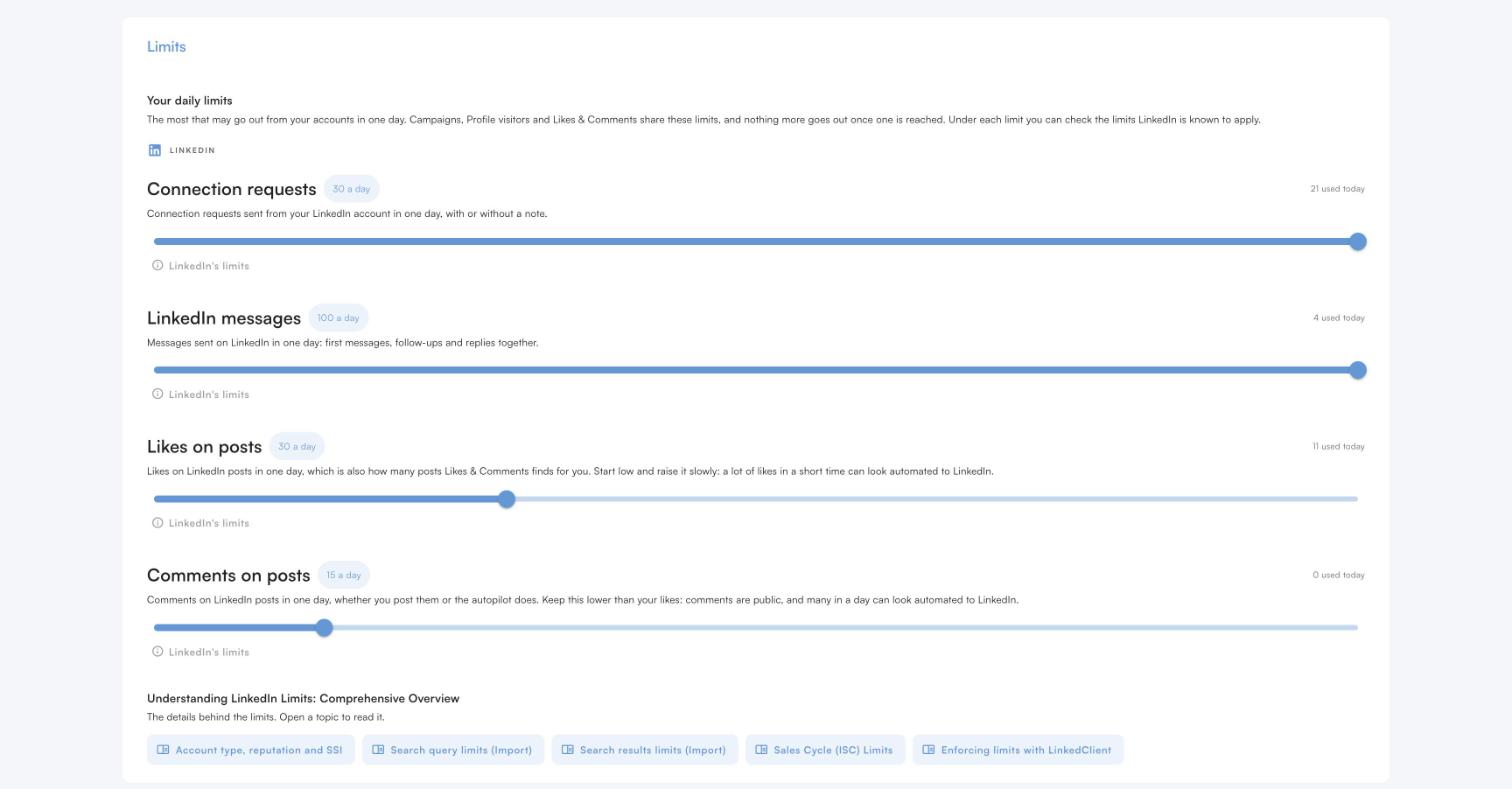
Un límite diario que fijas tú
Las invitaciones tienen su propio límite diario, de hasta 30, y Elsie nunca lo supera.
Mensaje de bienvenida al aceptar
Cuando alguien acepta tu invitación, Elsie le envía tu mensaje de bienvenida y mantiene viva la conversación.
Más invitaciones aceptadas, menos pendientes
Prueba gratis durante 14 días, sin tarjeta de crédito. O reserva una demo de 30 minutos y te mostramos cómo funcionaría en tu empresa.
¿Qué resultados consiguen los clientes con LinkedClient?
Las cifras corresponden a LinkedClient en su conjunto. Las invitaciones son solo una parte del proceso.

“Podemos indicar a qué personas queremos contactar y conseguir reuniones con ellas de verdad, de forma automática.”
Lee más casos de éxito (en inglés)
Guías relacionadas
Límite de invitaciones en LinkedIn
Cuántas invitaciones puedes enviar por semana y por mes.
Leer la guíaAutomatizar invitaciones
La preparación previa que hace que más personas acepten tu invitación.
Leer la guíaTasa de aceptación en LinkedIn
Qué porcentaje es bueno y cómo aumentarlo.
Leer la guíaShadowban en LinkedIn
Menos alcance, cuenta restringida y cómo evitar ambas cosas.
Leer la guíaPreguntas sobre cómo retirar invitaciones en LinkedIn
¿No encuentras tu pregunta? Habla con una persona de nuestro equipo.
Reserva una demo de 30 minutos¿Cómo retirar invitaciones en LinkedIn?
En la versión de escritorio, haz clic en “Mi red” y abre tus invitaciones con “Mostrar todo”, o con “Gestionar” si no tienes invitaciones pendientes. Elige la pestaña “Enviadas”, haz clic en “Retirar” junto a la invitación y confirma. En la app móvil, toca “Mi red” y “Invitaciones”, elige la pestaña “Enviado” y toca “Retirar”.
¿Dónde veo mis invitaciones enviadas en LinkedIn?
En “Mi red”. En la sección “Invitaciones”, haz clic en “Mostrar todo”, o en “Gestionar” si no tienes invitaciones pendientes, y elige la pestaña “Enviadas”. Ahí ves todas las invitaciones que siguen pendientes y puedes retirarlas de una en una con el botón “Retirar”.
¿Se entera la otra persona si retiro mi solicitud de conexión?
No. LinkedIn no avisa a la otra persona cuando retiras una invitación, y además deja de enviarle correos recordatorios. Si esa persona ya aceptó tu invitación, ya no puedes retirarla, pero sí puedes eliminar el contacto.
¿Cuánto tiempo tengo que esperar para volver a invitar a la misma persona?
Hasta tres semanas. Según la ayuda de LinkedIn, después de retirar una invitación no puedes volver a invitar a esa persona durante un máximo de tres semanas. Una invitación retirada tampoco se puede recuperar, así que, pasado ese plazo, tendrás que enviar una nueva.
¿Cómo cancelar todas las invitaciones de LinkedIn a la vez?
No se puede. LinkedIn no permite retirar invitaciones en bloque, así que tienes que retirarlas de una en una en la pestaña “Enviadas”. ¿Tienes cientos de invitaciones pendientes? Empieza por las más antiguas y retira un grupo cada día.
¿Debo retirar las invitaciones pendientes antiguas?
Sí, cuando llevan 2 a 3 semanas pendientes. Las invitaciones antiguas casi nunca se aceptan, y LinkedIn puede restringir las cuentas con muchas invitaciones ignoradas o pendientes. Si las retiras con regularidad, no se acumulan las que nadie responde.
¿Retirar invitaciones levanta una restricción de LinkedIn?
No. Según LinkedIn, retirar las invitaciones pendientes no elimina la restricción, que suele durar una semana, y LinkedIn no puede acortar la espera. Si la restricción se debe a que tienes demasiadas invitaciones pendientes, quizá tengas que esperar hasta un mes.
¿Cómo te ayuda LinkedClient a tener menos invitaciones pendientes?
LinkedClient es una herramienta de ventas con IA creada en Estocolmo. Elsie, la asistente de ventas con IA de LinkedClient, se dirige a personas que encajan con tu cliente ideal. Antes de invitarlas, prepara el terreno con una visita al perfil y un “Me gusta”. Así acepta más gente y quedan menos invitaciones pendientes. Las invitaciones tienen su propio límite diario, de hasta 30.
¿Quieres tener menos invitaciones pendientes desde el principio?
Prueba gratis durante 14 días y Elsie puede empezar esta misma semana. O reserva una demo de 30 minutos y te mostramos a quién escribiría para tu empresa.
14 días gratis · Sin tarjeta de crédito · Incluye onboarding personalizado