Trekk tilbake invitasjoner på LinkedIn: slik gjør du det, og når du bør gjøre det
Du kan trekke tilbake en invitasjon på LinkedIn under Mitt nettverk: åpne invitasjonene dine, velg fanen Sendt og klikk på Trekk tilbake. Mottakeren får ikke noe varsel, men du kan ikke invitere den samme personen igjen på opptil tre uker. Her får du stegene, og tips om når det lønner seg å rydde i de ventende invitasjonene dine.
På datamaskinen klikker du på Mitt nettverk, åpner invitasjonene dine med Vis alle eller Administrer, velger fanen Sendt og klikker på Trekk tilbake ved siden av invitasjonen. Mottakeren blir ikke varslet. Du kan ikke invitere den samme personen igjen på opptil tre uker, og du kan ikke trekke tilbake flere invitasjoner samtidig. Trekk tilbake invitasjoner som har ventet i to til tre uker. LinkedIn kan nemlig begrense kontoer der mange invitasjoner blir ignorert eller blir liggende ubesvart. Enda bedre er det å sørge for at færre invitasjoner blir liggende i utgangspunktet. LinkedClient varmer opp hver person med et profilbesøk og en like, så flere takker ja.
Det viktigste i korte trekk
- Veien: Mitt nettverk, invitasjoner, fanen Sendt, Trekk tilbake.
- Mottakeren får ikke noe varsel.
- Du kan ikke invitere personen igjen på opptil tre uker.
- Du kan ikke trekke tilbake flere samtidig: du tar én invitasjon om gangen.
- Trekk tilbake invitasjoner som har ventet i to til tre uker.
Hvordan trekker du tilbake en invitasjon på LinkedIn?
Det tar fire steg å trekke tilbake en invitasjon, eller kontaktforespørsel, på LinkedIn fra datamaskinen.
Klikk på Mitt nettverk
Du finner ikonet øverst på startsiden.
Åpne invitasjonene dine
Klikk på Vis alle i invitasjonsdelen hvis du har mottatte invitasjoner som venter på svar. Ellers klikker du på Administrer ved siden av «Ingen ventende invitasjoner».
Velg fanen Sendt
Her ser du alle invitasjonene du har sendt som fortsatt venter på svar.
Klikk på Trekk tilbake
Klikk på Trekk tilbake ved siden av invitasjonen, og bekreft i vinduet som dukker opp.
I mobilappen er veien nesten den samme: trykk på Mitt nettverk, åpne Invitasjoner, velg fanen Sendt og trykk på Trekk tilbake. Når du trekker tilbake en invitasjon, slutter LinkedIn også å sende påminnelser på e-post til mottakeren. En invitasjon du har trukket tilbake, kan ikke gjenopprettes, så du må sende en ny når ventetiden er over. Har personen allerede takket ja, kan du fjerne forbindelsen i stedet.
Kilde: LinkedIns brukerstøtte, «Trekke tilbake en invitasjon».
Hva skjer når du trekker tilbake en invitasjon?
Mottakeren blir ikke varslet, men du kan måtte vente i opptil tre uker før du kan invitere personen igjen.
| Spørsmål | Svar |
|---|---|
| Får mottakeren vite det? | Nei. LinkedIn sender ikke noe varsel. |
| Kan jeg invitere personen igjen? | Ja, men du kan måtte vente i opptil tre uker. |
| Kan jeg trekke tilbake flere samtidig? | Nei. LinkedIn har ingen funksjon for å trekke tilbake flere invitasjoner på en gang. |
| Opphever det en begrensning? | Nei. Er du allerede begrenset, blir begrensningen værende. Den varer vanligvis en uke. |
| Kan jeg gjenopprette en invitasjon jeg har trukket tilbake? | Nei. Du må sende en ny invitasjon. |
Kilder: LinkedIns brukerstøtte, «Trekke tilbake en invitasjon», «Typer begrensninger på å sende invitasjoner» og «Maksimalt antall invitasjoner er nådd».
Når bør du trekke tilbake en invitasjon på LinkedIn?
Trekk den tilbake når den har ventet i to til tre uker, eller med en gang hvis du har sendt den til feil person.
| Situasjon | Slik gjør du |
|---|---|
| En invitasjon har ventet i to til tre uker | Trekk den tilbake. Gamle invitasjoner blir sjelden godtatt. |
| Du har flere hundre ventende invitasjoner | Begynn med de eldste, og ta en runde hver dag. |
| Du har sendt til feil person | Trekk tilbake invitasjonen med en gang. |
| Du er allerede begrenset | Vent til begrensningen er over. Å trekke tilbake invitasjoner opphever den ikke. |
Ifølge LinkedIn kan kontoen din bli begrenset hvis mange av invitasjonene dine er ignorert, venter på svar eller er merket som spam. Er du begrenset fordi du har for mange ubesvarte invitasjoner, kan du måtte vente i opptil en måned før du sender en ny. Les mer om hvor mange invitasjoner du kan sende på LinkedIn og om shadow ban og begrensede kontoer på LinkedIn.
Hvordan holder du antallet ventende invitasjoner nede?
Ved å sende invitasjoner som blir godtatt: til de riktige personene, etter en oppvarming og i et jevnt tempo.
Send til personer som passer
Relevante invitasjoner blir godtatt i stedet for å bli liggende.
Varm opp personen først
Et profilbesøk og en like før invitasjonen gjør navnet ditt kjent.
Legg til et notat der det gjør en forskjell
Ta utgangspunkt i malene våre for meldinger i invitasjoner.
Hold et jevnt tempo
Et jevnt antall om dagen er bedre enn store utsendelser nå og da.
Vil du automatisere hele oppvarmingen? Les hvordan du automatiserer invitasjonene dine uten å risikere kontoen. Lurer du på hva du bør måle utover akseptraten, kan du lese hva som skjedde med LinkedIn SSI.
Hvordan holder LinkedClient listen over ventende invitasjoner kort?
LinkedClient, et AI salgsverktøy fra Stockholm, sørger for at færre invitasjoner blir liggende. Elsie, LinkedClients AI salgsassistent, skriver til personer som passer, og varmer dem opp først, så flere takker ja.
Personer som passer
Elsie skriver til personer som passer idealkunden din, så flere takker ja.
Profilbesøk og en like først
Hver person får et profilbesøk og en like før invitasjonen.
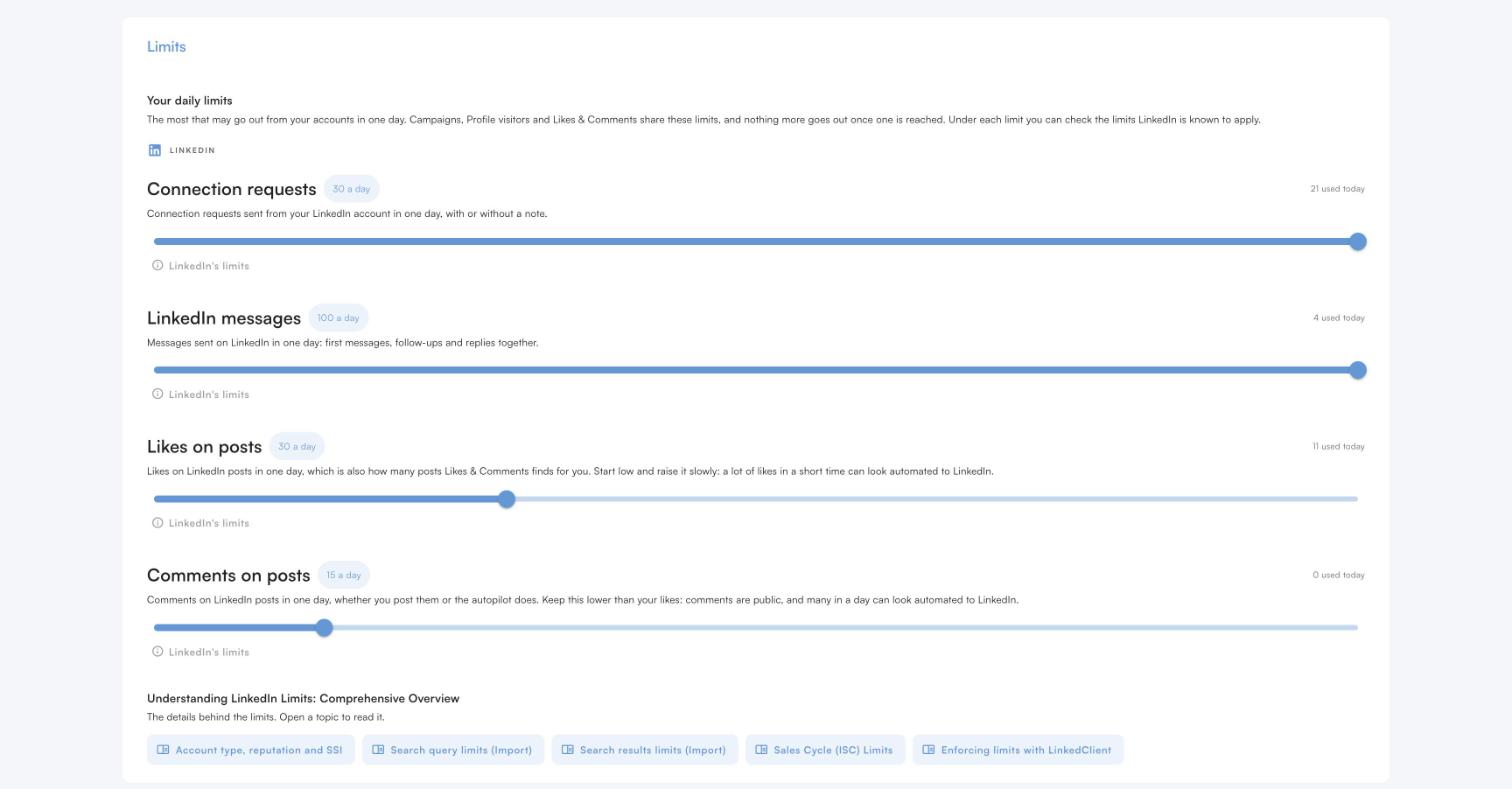
En daglig grense du setter selv
Invitasjoner har sin egen daglige grense, opptil 30, og Elsie går aldri over den.
Velkomstmelding når noen takker ja
Når noen godtar invitasjonen, sender Elsie velkomstmeldingen din og holder samtalen i gang.
Flere godtatte invitasjoner, færre som blir liggende
Prøv gratis i 14 dager, uten betalingskort, eller book en demo på 30 minutter, så viser vi hvem Elsie ville kontaktet for bedriften din.
Hvilke resultater får LinkedClients kunder?
Tallene gjelder LinkedClient som helhet. Invitasjoner er én del av det.

«Vi kan peke ut de personene vi vil kontakte, og faktisk få møter med dem automatisk.»
Les flere kundecase (på engelsk)
Relaterte guider
Invitasjoner per uke
Hvor mange invitasjoner du kan sende per uke og måned.
Les guidenAutomatiser invitasjonene
Oppvarmingen som gjør at flere godtar invitasjonen.
Les guidenAkseptrate på LinkedIn
Hva som er et godt nivå, og hvordan du øker ditt.
Les guidenShadow ban på LinkedIn
Redusert rekkevidde, begrensede kontoer og hvordan du unngår begge deler.
Les guidenSpørsmål om å trekke tilbake invitasjoner på LinkedIn
Finner du ikke svaret? Snakk med et ekte menneske.
Book en demo på 30 minHvordan trekker man tilbake en invitasjon på LinkedIn?
Klikk på Mitt nettverk øverst på startsiden, og åpne invitasjonene dine med Vis alle, eller med Administrer hvis du ikke har noen ventende invitasjoner. Velg fanen Sendt, klikk på Trekk tilbake ved siden av invitasjonen og bekreft. I mobilappen åpner du Invitasjoner, velger fanen Sendt og trykker på Trekk tilbake.
Hvor finner jeg de sendte invitasjonene mine på LinkedIn?
Under Mitt nettverk. Klikk på Vis alle i invitasjonsdelen, eller på Administrer hvis du ikke har noen ventende invitasjoner, og velg fanen Sendt. Der ser du alle invitasjonene som fortsatt venter på svar. Du kan slette sendte invitasjoner derfra, én om gangen, med knappen Trekk tilbake.
Får personen vite at jeg har trukket tilbake invitasjonen?
Nei. LinkedIn varsler ikke mottakeren når du trekker tilbake en invitasjon, og påminnelsene på e-post til personen stopper. Har personen allerede takket ja, kan invitasjonen ikke trekkes tilbake. Da kan du fjerne forbindelsen i stedet hvis du ikke lenger vil være kontakter.
Hvor lenge må man vente før man kan invitere den samme personen igjen?
Opptil tre uker. Når du har trukket tilbake en invitasjon, kan du ikke invitere den samme personen igjen på opptil tre uker, ifølge LinkedIns brukerstøtte. En invitasjon du har trukket tilbake, kan heller ikke gjenopprettes, så du må sende en ny når ventetiden er over.
Kan man trekke tilbake alle invitasjoner på en gang?
Nei. LinkedIn har ingen funksjon for å trekke tilbake flere invitasjoner samtidig, så du må ta dem én om gangen under fanen Sendt. Har du flere hundre ventende invitasjoner, er det lurest å begynne med de eldste og ta en runde hver dag.
Bør man trekke tilbake gamle invitasjoner?
Ja, når de har ventet i to til tre uker. Gamle invitasjoner blir sjelden godtatt, og LinkedIn kan begrense kontoer der mange invitasjoner er ignorert, venter på svar eller er merket som spam. Rydder du jevnlig, hoper ikke de ubesvarte invitasjonene seg opp.
Blir en begrensning opphevet hvis man trekker tilbake invitasjoner?
Nei. Ifølge LinkedIn fjernes ikke begrensningen om du trekker tilbake ubesvarte invitasjoner. En begrensning varer vanligvis en uke, og LinkedIn kan ikke fjerne den på forespørsel. Er du begrenset fordi du har for mange ubesvarte invitasjoner, kan du måtte vente i opptil en måned.
Hvordan hjelper LinkedClient meg med å få færre ubesvarte invitasjoner?
LinkedClient, et AI salgsverktøy fra Stockholm, gjør oppvarmingen for deg. Elsie, LinkedClients AI salgsassistent, skriver til personer som passer idealkunden din, og varmer opp hver enkelt med et profilbesøk og en like før invitasjonen. Da takker flere ja, og færre invitasjoner blir liggende. Invitasjoner har sin egen daglige grense, opptil 30, som Elsie aldri går over.
Vil du at færre invitasjoner skal bli liggende i utgangspunktet?
Prøv gratis i 14 dager, så kan Elsie starte allerede denne uken. Eller book en demo på 30 minutter, så viser vi hvem hun ville kontaktet for bedriften din.
14 dager gratis · Uten betalingskort · Personlig onboarding inkludert