LinkedIn-uitnodiging intrekken: zo trek je een connectieverzoek in en wanneer dat verstandig is
Een uitnodiging op LinkedIn intrekken doe je via Mijn netwerk: open je uitnodigingen, kies het tabblad Verzonden en klik op Terugtrekken. De ontvanger krijgt geen melding, maar je kunt dezelfde persoon tot drie weken lang niet opnieuw uitnodigen. Hieronder vind je de stappen en lees je wanneer het loont om je openstaande connectieverzoeken op te ruimen.
Op een computer klik je op Mijn netwerk en open je je uitnodigingen met Alles tonen of Beheren. Kies daarna het tabblad Verzonden en klik op Terugtrekken naast het verzoek. De ontvanger krijgt daar geen melding van. Je kunt dezelfde persoon tot drie weken lang niet opnieuw uitnodigen, en je kunt niet meerdere verzoeken tegelijk intrekken. Trek verzoeken in die al 2 tot 3 weken openstaan, want LinkedIn kan accounts beperken als veel uitnodigingen worden genegeerd of blijven openstaan. Nog beter is zorgen dat er minder verzoeken blijven liggen. LinkedClient warmt iedereen eerst op met een profielbezoek en een like, zodat meer mensen accepteren.
Belangrijkste punten
- De route: Mijn netwerk, Uitnodigingen, tabblad Verzonden, Terugtrekken.
- De ontvanger krijgt geen melding.
- Je kunt dezelfde persoon tot drie weken lang niet opnieuw uitnodigen.
- Niet in bulk: je trekt één verzoek tegelijk in.
- Trek verzoeken in die al 2 tot 3 weken openstaan.
Hoe kun je een uitnodiging op LinkedIn intrekken?
Op een computer trek je een connectieverzoek in vier stappen in. LinkedIn noemt een connectieverzoek een uitnodiging, en de knop om het in te trekken heet Terugtrekken. Het gaat om hetzelfde.
Klik op Mijn netwerk
Je vindt het pictogram bovenaan je LinkedIn-homepagina.
Open je uitnodigingen
Klik bij Uitnodigingen op Alles tonen, of op Beheren als je geen openstaande uitnodigingen hebt.
Kies het tabblad Verzonden
Hier zie je alle connectieverzoeken die je hebt verstuurd en die nog openstaan.
Klik op Terugtrekken
Klik op Terugtrekken naast het verzoek en bevestig in het venster dat verschijnt.
In de mobiele app werkt het bijna hetzelfde: tik op Mijn netwerk en dan op Uitnodigingen, kies het tabblad Verzonden en tik op Terugtrekken. Trek je een verzoek in, dan stopt LinkedIn ook met herinneringsmails aan de ontvanger. Een ingetrokken verzoek kun je niet herstellen, dus na de wachttijd verstuur je een nieuw verzoek. Heeft iemand je verzoek al geaccepteerd? Dan kun je de connectie verwijderen.
Bron: LinkedIn Help, “Een uitnodiging intrekken”.
Wat gebeurt er als je een connectieverzoek intrekt?
De ontvanger krijgt geen melding, maar je moet misschien tot drie weken wachten voordat je die persoon opnieuw kunt uitnodigen.
| Vraag | Antwoord |
|---|---|
| Krijgt de ontvanger een melding? | Nee. LinkedIn stuurt geen melding. |
| Kan ik die persoon opnieuw uitnodigen? | Ja, maar je moet misschien tot drie weken wachten. |
| Kan ik meerdere verzoeken tegelijk intrekken? | Nee. LinkedIn heeft geen functie om verzoeken in bulk in te trekken. |
| Heft intrekken een beperking op? | Nee. Ben je al beperkt, dan blijft de beperking staan. Die duurt meestal een week. |
| Kan ik een ingetrokken verzoek herstellen? | Nee. Je moet een nieuw verzoek versturen. |
Bronnen: LinkedIn Help, “Een uitnodiging intrekken”, “Soorten beperkingen voor het verzenden van uitnodigingen” en “Uitnodigingenlimiet bereikt”.
Wanneer trek je een connectieverzoek op LinkedIn in?
Als het al 2 tot 3 weken openstaat, of meteen als je het naar de verkeerde persoon hebt gestuurd.
| Situatie | Wat je doet |
|---|---|
| Een verzoek staat al 2 tot 3 weken open | Trek het in. Oude verzoeken worden zelden nog geaccepteerd. |
| Je hebt honderden openstaande verzoeken | Begin bij de oudste en ruim elke dag een deel op. |
| Je hebt het verzoek naar de verkeerde persoon gestuurd | Trek het meteen in. |
| Je bent al beperkt | Wacht de beperking af. Verzoeken intrekken heft die niet op. |
Volgens LinkedIn kan je account worden beperkt als veel van je uitnodigingen zijn geweigerd, genegeerd of als spam gemarkeerd. Ben je beperkt omdat je te veel openstaande uitnodigingen hebt, dan moet je misschien maximaal een maand wachten voordat je een nieuwe verstuurt. Lees meer over hoeveel connectieverzoeken je per week kunt versturen en over een shadowban op LinkedIn.
Hoe houd je het aantal openstaande verzoeken laag?
Door verzoeken te versturen die worden geaccepteerd: aan de juiste mensen, na een opwarming en in een gelijkmatig tempo.
Benader mensen die passen
Relevante verzoeken worden geaccepteerd in plaats van dat ze blijven liggen.
Warm de ontvanger eerst op
Een profielbezoek en een like vóór het verzoek maken je naam bekend.
Voeg een bericht toe waar het telt
Gebruik onze voorbeelden van een bericht bij je connectieverzoek.
Houd een gelijkmatig tempo aan
Een vast aantal per dag werkt beter dan af en toe een grote golf verzoeken.
Wil je deze stappen automatiseren? Lees hoe je connectieverzoeken veilig automatiseert. Meet je je succes nog aan je SSI-score? Lees dan wat er met de SSI van LinkedIn is gebeurd en wat je beter kunt meten.
Hoe houdt LinkedClient je lijst met openstaande verzoeken kort?
LinkedClient is een AI-salestool uit Stockholm die salesafspraken inplant via LinkedIn. Elsie, de AI-salesassistent van LinkedClient, benadert mensen die passen en warmt ze eerst op, zodat meer mensen accepteren.
Mensen die passen
Elsie benadert mensen die bij je ideale klant passen, zodat meer van hen je verzoek accepteren.
Eerst bezoeken en liken
Iedereen krijgt vóór het verzoek een profielbezoek en een like op de laatste post.
Een daglimiet die je zelf instelt
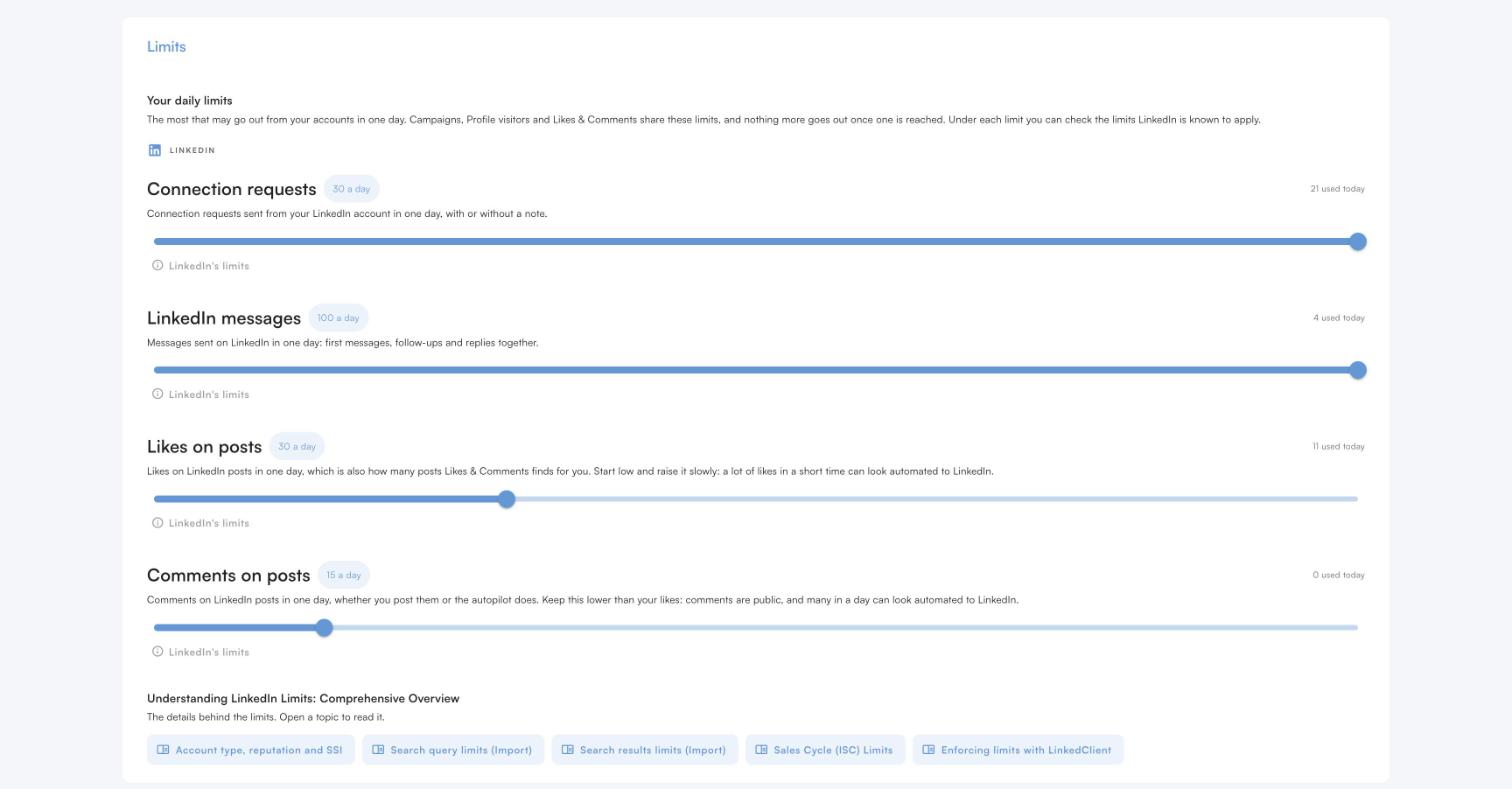
Connectieverzoeken krijgen een eigen daglimiet, tot 30, en Elsie gaat daar nooit overheen.
Welkomstbericht na acceptatie
Accepteert iemand je verzoek, dan stuurt Elsie je welkomstbericht en houdt ze het gesprek gaande.
Meer geaccepteerde verzoeken, minder die blijven liggen
Probeer 14 dagen gratis, zonder creditcard. Of plan een demo van 30 minuten, dan laten we zien wie Elsie voor jouw bedrijf zou benaderen.
Welke resultaten halen klanten met LinkedClient?
De cijfers gelden voor LinkedClient als geheel, niet alleen voor connectieverzoeken.

“We kunnen aanwijzen met welke mensen we contact willen, en krijgen dan automatisch echt afspraken met hen.”
Lees meer klantcases (in het Engels)
Gerelateerde gidsen
Connectieverzoeken per week
Hoeveel verzoeken je per week en per maand kunt versturen.
Lees de gidsConnectieverzoeken automatiseren
De opwarming waardoor meer mensen je verzoek accepteren.
Lees de gidsAcceptatiepercentage op LinkedIn
Wat een goed percentage is en hoe je het verhoogt.
Lees de gidsShadowban op LinkedIn
Minder bereik, een beperkt account en hoe je beide voorkomt.
Lees de gidsVragen over een connectieverzoek intrekken op LinkedIn
Staat je vraag er niet bij? Praat met een echt mens.
Plan een demo van 30 minutenHoe kun je een uitnodiging op LinkedIn intrekken?
Klik bovenaan je homepagina op Mijn netwerk en open je uitnodigingen met Alles tonen, of met Beheren als je geen openstaande uitnodigingen hebt. Kies het tabblad Verzonden, klik op Terugtrekken naast het verzoek en bevestig. In de mobiele app tik je op Mijn netwerk en Uitnodigingen, kies je het tabblad Verzonden en tik je op Terugtrekken.
Waar vind je je verzonden uitnodigingen op LinkedIn?
Onder Mijn netwerk. Klik bij Uitnodigingen op Alles tonen, of op Beheren als je geen openstaande uitnodigingen hebt, en kies het tabblad Verzonden. Daar zie je alle connectieverzoeken die nog openstaan. Je kunt ze daar een voor een intrekken met de knop Terugtrekken.
Ziet iemand dat je je connectieverzoek hebt ingetrokken?
Nee. LinkedIn stuurt de ontvanger geen melding als je een connectieverzoek intrekt, en de herinneringsmails aan die persoon stoppen. Heeft iemand je verzoek al geaccepteerd, dan kun je het niet meer intrekken. Je kunt dan wel de connectie verwijderen.
Hoelang moet je wachten voordat je dezelfde persoon opnieuw kunt uitnodigen?
Tot drie weken. Na het intrekken van een connectieverzoek kun je dezelfde persoon volgens het helpcentrum van LinkedIn tot drie weken lang niet opnieuw uitnodigen. Een ingetrokken verzoek kun je ook niet herstellen, dus na de wachttijd verstuur je een nieuw verzoek.
Kun je alle connectieverzoeken tegelijk intrekken?
Nee. LinkedIn heeft geen functie om verzoeken in bulk in te trekken, dus je trekt ze een voor een in op het tabblad Verzonden. Heb je honderden openstaande verzoeken? Begin dan bij de oudste en ruim elke dag een deel op.
Moet je oude connectieverzoeken intrekken?
Ja, als ze al 2 tot 3 weken openstaan. Oude verzoeken worden zelden nog geaccepteerd, en LinkedIn kan accounts beperken als veel uitnodigingen zijn geweigerd, genegeerd of als spam gemarkeerd. Ruim je regelmatig op, dan stapelen onbeantwoorde verzoeken zich niet op.
Heft het intrekken van uitnodigingen een beperking op?
Nee. Volgens LinkedIn wordt een beperking niet opgeheven als je openstaande uitnodigingen intrekt. Een beperking duurt meestal een week, en LinkedIn kan de wachttijd niet opheffen of verkorten. Ben je beperkt omdat je te veel openstaande uitnodigingen hebt, dan moet je misschien maximaal een maand wachten.
Hoe helpt LinkedClient je aan minder openstaande connectieverzoeken?
LinkedClient is een AI-salestool uit Stockholm. Elsie, de AI-salesassistent van LinkedClient, benadert mensen die bij je ideale klant passen en warmt iedereen op met een profielbezoek en een like. Zo accepteren meer mensen en blijven er minder verzoeken liggen. Connectieverzoeken hebben een eigen daglimiet, tot 30, en Elsie gaat daar nooit overheen.
Wil je dat er minder verzoeken blijven liggen?
Probeer 14 dagen gratis, dan kan Elsie deze week nog beginnen. Of plan een demo van 30 minuten, dan laten we zien wie ze voor jouw bedrijf zou benaderen.
14 dagen gratis · Geen creditcard nodig · Persoonlijke onboarding inbegrepen