Træk en invitation tilbage på LinkedIn: sådan gør du, og hvornår du bør gøre det
Træk en invitation tilbage på LinkedIn under »Mit netværk«: Åbn dine invitationer, vælg fanen »Sendt«, og klik på »Træk tilbage« ud for invitationen (connection request). Modtageren får ikke besked om det. Lader du hundredvis af invitationer stå ubesvarede, kan det koste dig, for LinkedIn kan begrænse konti med mange ventende invitationer. Her er trinene, hvad modtageren ser, og hvordan du holder listen over ventende invitationer kort.
På computeren klikker du på »Mit netværk«, åbner dine invitationer med »Vis alle« eller »Administrer«, vælger fanen »Sendt« og klikker på »Træk tilbage« ud for invitationen. Modtageren får ikke besked. Du kan ikke invitere den samme person igen i op til tre uger, og du kan ikke trække flere invitationer tilbage på én gang. Træk invitationer tilbage, der har ventet i 2 til 3 uger, fordi LinkedIn kan begrænse konti, hvor mange invitationer bliver ignoreret eller står ubesvarede. Endnu bedre er det at sørge for, at færre invitationer bliver liggende fra starten. LinkedClient varmer hver person op med et profilbesøg og et like, så flere siger ja.
Det vigtigste
- Vejen: »Mit netværk«, invitationer, fanen »Sendt«, »Træk tilbage«.
- Modtageren får ikke besked.
- Du kan ikke invitere personen igen i op til tre uger.
- Du kan ikke trække flere tilbage på én gang: Du tager én invitation ad gangen.
- Træk invitationer tilbage, der har ventet i 2 til 3 uger.
Hvordan trækker du en invitation tilbage på LinkedIn?
Det tager fire trin at trække en invitation tilbage på LinkedIn fra computeren. LinkedIn kalder dem både invitationer og forbindelsesanmodninger. Det er det samme.
Klik på »Mit netværk«
Du finder ikonet øverst på din startside på LinkedIn.
Åbn dine invitationer
Klik på »Vis alle« i invitationssektionen, eller på »Administrer«, hvis du ikke har nogen ventende invitationer.
Vælg fanen »Sendt«
Her ser du alle de invitationer, du har sendt, og som stadig venter på svar.
Klik på »Træk tilbage«
Klik på »Træk tilbage« ud for invitationen, og bekræft i det vindue, der kommer frem.
I mobilappen trykker du på »Dit netværk« i navigationsbjælken, derefter på »Invitationer« og fanen »Sendt«, og så trækker du invitationen tilbage derfra. Når du trækker en invitation tilbage, stopper LinkedIn også påmindelsesmails til modtageren. En invitation, du har trukket tilbage, kan ikke gendannes, så du må sende en ny, når ventetiden er overstået. Har personen allerede accepteret, kan du i stedet fjerne vedkommende fra dine forbindelser.
Kilde: LinkedIns hjælpecenter, »Tilbagetrækning af en invitation«.
Hvad sker der, når du trækker en invitation tilbage?
Modtageren får ikke besked, men du skal muligvis vente op til tre uger, før du kan invitere personen igen.
| Spørgsmål | Svar |
|---|---|
| Får modtageren det at vide? | Nej. LinkedIn sender ingen notifikation. |
| Kan jeg invitere personen igen? | Ja, men du skal muligvis vente op til tre uger. |
| Kan jeg trække flere tilbage på én gang? | Nej. LinkedIn har ingen funktion til at trække flere invitationer tilbage samtidig. |
| Ophæver det en begrænsning? | Nej. Er du allerede begrænset, bliver begrænsningen stående. Den varer typisk en uge. |
| Kan jeg gendanne en invitation, jeg har trukket tilbage? | Nej. Du må sende en ny invitation. |
Kilder: LinkedIns hjælpecenter, »Tilbagetrækning af en invitation«, »Typer af begrænsninger for afsendelse af invitationer« og »Det maksimale antal invitationer er blevet nået«.
Hvornår bør du trække en invitation tilbage på LinkedIn?
Træk den tilbage, når den har ventet i 2 til 3 uger, eller med det samme, hvis du har sendt den til den forkerte person.
| Situation | Det gør du |
|---|---|
| En invitation har ventet i 2 til 3 uger | Træk den tilbage. Gamle invitationer bliver sjældent accepteret. |
| Du har flere hundrede ventende invitationer | Start med de ældste, og tag en portion hver dag. |
| Du har sendt til den forkerte person | Træk invitationen tilbage med det samme. |
| Du er allerede begrænset | Vent begrænsningen ud. Den forsvinder ikke, fordi du trækker invitationer tilbage. |
Ifølge LinkedIn kan din konto blive begrænset, hvis mange af dine invitationer er blevet ignoreret eller står ubesvarede. Er du blevet begrænset, fordi du har for mange udestående invitationer, kan du blive nødt til at vente op til en måned, før du sender nye. Læs mere om, hvor mange invitationer du kan sende på LinkedIn, og om shadowban og begrænsede konti på LinkedIn.
Hvordan holder du antallet af ventende invitationer nede?
Ved at sende invitationer, der bliver accepteret: til de rigtige personer, efter en opvarmning og i et jævnt tempo.
Send til personer, der passer
Relevante invitationer bliver accepteret i stedet for at blive liggende.
Varm personen op først
Et profilbesøg og et like før invitationen gør dit navn kendt.
Tilføj en besked, hvor den gør en forskel
Tag udgangspunkt i vores 15 skabeloner til beskeden i en LinkedIn-invitation.
Hold et jævnt tempo
Et jævnt antal om dagen er bedre end store udsendelser en gang imellem.
Følg din acceptrate
Sigt efter 30 til 45 %. Hvordan du hæver den, viser vi i guiden om acceptrate på LinkedIn. I guiden om LinkedIns SSI-score kan du læse, hvad der skete med scoren.
Hvordan holder LinkedClient listen over ventende invitationer kort?
LinkedClient, et AI salgsværktøj fra Stockholm, booker salgsmøder via LinkedIn. Elsie, LinkedClients AI salgsassistent, skriver til personer, der passer, og varmer dem op først, så flere siger ja.
Personer, der passer
Elsie skriver til personer, der matcher din idealkunde, så flere siger ja.
Besøg og like først
Hver person får et profilbesøg og et like før invitationen.
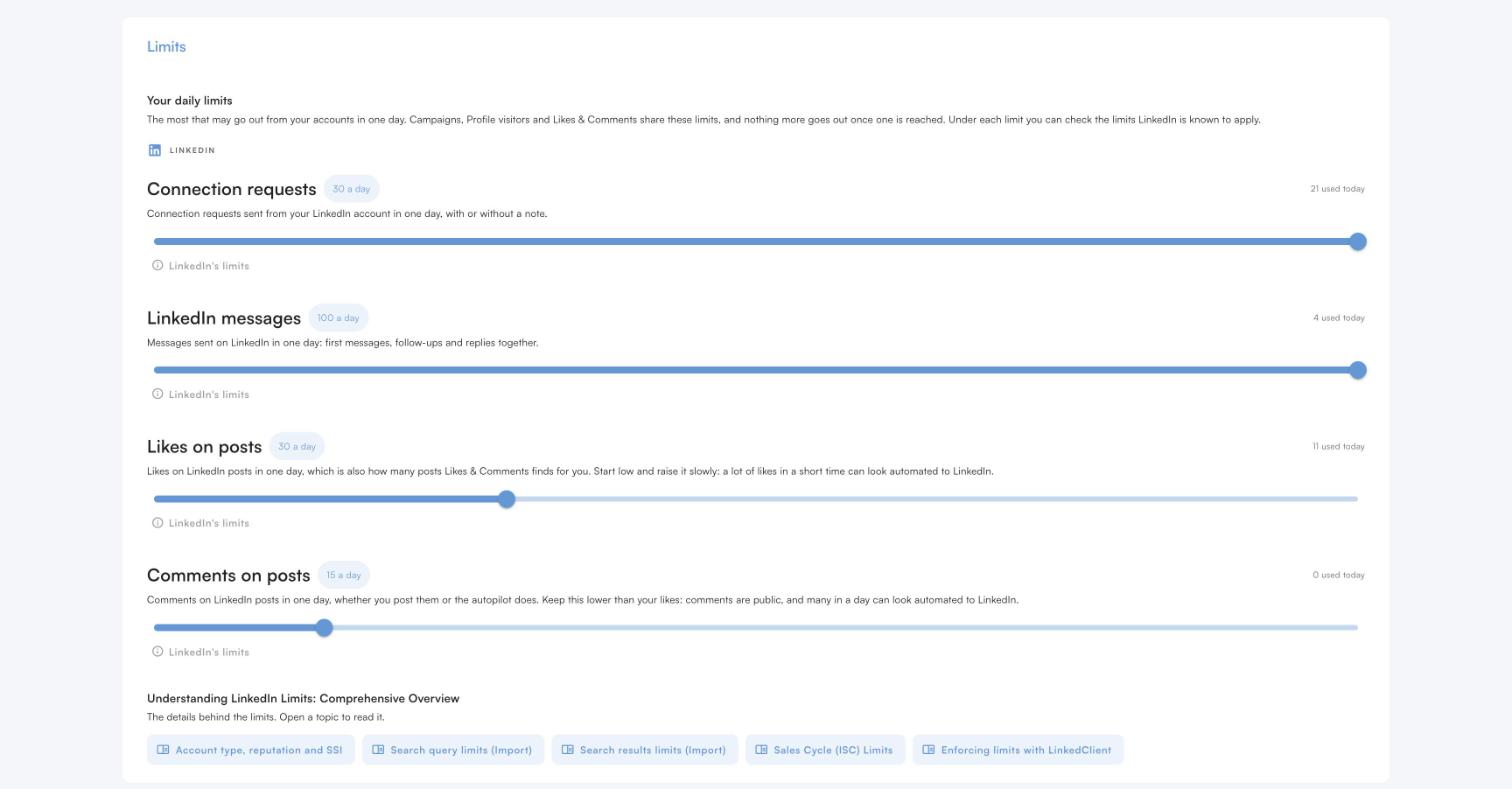
En daglig grænse, som du sætter
Invitationer har deres egen grænse pr. dag, op til 30, og Elsie går aldrig over den.
Velkomstbesked, når nogen accepterer
Når nogen accepterer, sender Elsie din velkomstbesked og holder samtalen i gang.
Flere accepterede invitationer, færre, der bliver liggende
Prøv gratis i 14 dage uden betalingskort, eller book en demo på 30 minutter, så viser vi, hvem Elsie ville kontakte for din virksomhed.
Hvilke resultater får LinkedClients kunder?
Tallene gælder LinkedClient som helhed. Invitationer er én del af det.

»Vi kan udpege de personer, vi gerne vil kontakte, og faktisk få møder med dem automatisk.«
Læs flere kundecases (på engelsk)
Relaterede guider
Grænser for invitationer
Hvor mange invitationer du kan sende pr. uge og pr. måned.
Læs guidenAutomatiser invitationer
Opvarmningen, der får flere til at sige ja.
Læs guidenAcceptrate på LinkedIn
Hvad en god acceptrate er, og hvordan du hæver din.
Læs guidenShadowban på LinkedIn
Mindre rækkevidde, begrænsede konti, og hvordan du undgår begge dele.
Læs guidenSpørgsmål om at trække invitationer tilbage på LinkedIn
Kan du ikke finde svaret? Tal med et rigtigt menneske.
Book en demo på 30 minutterHvordan trækker man en invitation tilbage på LinkedIn?
Klik på »Mit netværk« øverst på din startside, og åbn dine invitationer med »Vis alle«, eller med »Administrer«, hvis du ikke har nogen ventende invitationer. Vælg fanen »Sendt«, klik på »Træk tilbage« ud for invitationen, og bekræft. I mobilappen trykker du på »Dit netværk«, derefter på »Invitationer« og fanen »Sendt«.
Hvor finder jeg mine sendte invitationer på LinkedIn?
Under »Mit netværk«. Klik på »Vis alle« i invitationssektionen, eller på »Administrer«, hvis du ikke har nogen ventende invitationer, og vælg fanen »Sendt«. Her ser du alle invitationer, der stadig venter på svar. Du kan trække dem tilbage derfra, én ad gangen.
Får personen at vide, at jeg har trukket min invitation tilbage?
Nej. LinkedIn giver ikke modtageren besked, når du trækker en invitation tilbage, og påmindelsesmails til personen stopper. Har personen allerede accepteret, kan invitationen ikke trækkes tilbage. Så kan du i stedet fjerne vedkommende fra dine forbindelser.
Hvor længe skal man vente, før man kan invitere den samme person igen?
Op til tre uger. Når du har trukket en invitation tilbage, kan du ifølge LinkedIns hjælpecenter ikke invitere den samme person igen i op til tre uger. En invitation, du har trukket tilbage, kan heller ikke gendannes, så du må sende en ny, når ventetiden er overstået.
Kan man trække alle invitationer tilbage på én gang?
Nej. LinkedIn har ingen funktion til at trække flere invitationer tilbage samtidig, så du må tage dem én ad gangen under fanen »Sendt«. Har du flere hundrede ventende invitationer, er det klogest at starte med de ældste og tage en portion hver dag.
Bør man trække gamle invitationer tilbage?
Ja, når de har ventet i 2 til 3 uger. Gamle invitationer bliver sjældent accepteret, og LinkedIn kan begrænse konti, hvor mange invitationer er blevet ignoreret eller står ubesvarede. Rydder du op regelmæssigt, hober de ubesvarede invitationer sig ikke op.
Bliver en begrænsning ophævet, hvis man trækker invitationer tilbage?
Nej. Ifølge LinkedIn fjerner det ikke begrænsningen at trække ventende invitationer tilbage. En begrænsning varer typisk en uge, og LinkedIn kan ikke fjerne eller forkorte ventetiden. Er du blevet begrænset, fordi du har for mange udestående invitationer, kan du blive nødt til at vente op til en måned.
Hvordan hjælper LinkedClient mig med at få færre ubesvarede invitationer?
LinkedClient er et AI salgsværktøj fra Stockholm. Elsie, LinkedClients AI salgsassistent, skriver til personer, der passer til din idealkunde, og varmer hver enkelt op med et profilbesøg og et like før invitationen. Så siger flere ja, og færre invitationer bliver liggende. Invitationer har deres egen grænse pr. dag, op til 30, som Elsie aldrig går over.
Vil du have, at færre invitationer bliver liggende fra starten?
Prøv gratis i 14 dage, så kan Elsie gå i gang allerede i denne uge. Eller book en demo på 30 minutter, så viser vi, hvem hun ville kontakte for din virksomhed.
14 dage gratis · Intet betalingskort nødvendigt · Personlig onboarding inkluderet