MCP-Server für LinkedIn: LinkedIn- und E-Mail-Akquise aus Claude, ChatGPT, Grok oder Copilot steuern
Verbinden Sie LinkedClient mit dem KI-Assistenten, den Sie schon nutzen. Über unseren MCP-Server können Claude, ChatGPT, Grok und Microsoft Copilot Leads finden, Kampagnen starten, auf Antworten reagieren und Ihre Zahlen in LinkedClient abrufen, einfach auf Ihre Bitte hin.
Der MCP-Server von LinkedClient ist eine gehostete Verbindung unter https://mcp.linkedclient.com/mcp. Fügen Sie ihn in Claude, ChatGPT, Grok, Microsoft Copilot oder einem anderen Assistenten hinzu, der Remote-MCP-Server unterstützt, melden Sie sich bei LinkedClient an und klicken Sie auf Allow. Danach kann Ihr Assistent für Sie in LinkedClient nachsehen und handeln, etwa eine Kampagne starten, Nachrichten freigeben oder auf eine Antwort reagieren, innerhalb der Limits und Rechte Ihres Kontos. Sie können LinkedClient 14 Tage kostenlos testen, ohne Kreditkarte, und der erste Monat nach dem Test kostet nur 79 USD.
Das Wichtigste in Kürze
- Eine Adresse für alle Assistenten: https://mcp.linkedclient.com/mcp.
- Sie melden sich bei LinkedClient an und klicken auf Allow. Keine API-Schlüssel zum Kopieren.
- Ihre Tageslimits, Arbeitszeiten und Ihre Rolle gelten weiterhin.
- Werkzeuge, die Nachrichten senden oder Daten löschen, sind gekennzeichnet, damit Ihr Assistent vorher nachfragen kann.
- Funktioniert mit Claude, ChatGPT, Grok, Microsoft Copilot und anderen MCP-Clients.
Welche KI-Assistenten funktionieren mit LinkedClient?
Jeder Assistent, der Remote-MCP-Server mit Anmeldung unterstützt, lässt sich verbinden. Das sind die gängigsten.
Fügen Sie LinkedClient in Claude im Web, auf dem Desktop oder mobil als eigenen Connector hinzu.
Fügen Sie LinkedClient als eigenen MCP-Server hinzu und nutzen Sie ihn in Ihren Chats.
Fügen Sie LinkedClient in Grok als eigenen Connector hinzu.
Verbinden Sie LinkedClient mit einem Agenten in Microsoft Copilot Studio.
Andere MCP-Clients, die Remote-Server mit OAuth-Anmeldung unterstützen, verbinden sich genauso. Claude, ChatGPT, Grok und Microsoft Copilot sind Marken ihrer jeweiligen Inhaber. LinkedClient ist nicht mit ihnen verbunden und wird nicht von ihnen unterstützt.
Wie verbinden Sie LinkedClient mit Ihrem KI-Assistenten?
Adresse kopieren
Die Adresse des MCP-Servers von LinkedClient lautet https://mcp.linkedclient.com/mcp. Sie finden sie auch in LinkedClient unter Settings, AI Assistants.
Im Assistenten hinzufügen
In Claude öffnen Sie Settings, Connectors und wählen Add custom connector. In ChatGPT fügen Sie einen eigenen MCP-Server hinzu. In Grok fügen Sie einen eigenen Connector hinzu. In Microsoft Copilot Studio fügen Sie Ihrem Agenten ein MCP-Server-Tool hinzu.
Anmelden und Allow klicken
Ihr Assistent öffnet LinkedClient. Melden Sie sich mit Ihrem LinkedClient-Konto an und klicken Sie auf Allow. Es gibt keine API-Schlüssel zu kopieren.
Danach fragen Sie in normaler Sprache, zum Beispiel „Zeig mir die Nachrichten, die auf meine Freigabe warten“ oder „Starte eine Kampagne an Finanzchefs von Logistikunternehmen in Deutschland“.
Bei Claude Team oder Enterprise fügt zuerst ein Owner den Connector für das ganze Unternehmen hinzu, danach klickt jeder auf Connect. Manche Assistenten erlauben eigene Connectors nur in bezahlten Tarifen, prüfen Sie also die Hilfeseiten Ihres Assistenten.
Was kann Ihr KI-Assistent in LinkedClient tun?
| Bereich | Bitten Sie Ihren Assistenten |
|---|---|
| Kampagnen | Eine Kampagne erstellen, die Schritte ändern, sie starten oder pausieren und den Stand zeigen |
| Leads | Personen aus einer Suche in LinkedIn oder Sales Navigator importieren, Kontakte finden, Notizen und Tags hinzufügen |
| Nachrichten | Die Nachrichten zeigen, die Elsie geschrieben hat, und sie freigeben, bearbeiten, verschieben oder ablehnen |
| Antworten | Auf eine Antwort reagieren, eine Nachricht senden oder ein Gespräch markieren |
| Eingehend | Profilbesucher nachfassen und Kontaktanfragen bearbeiten |
| Likes und Kommentare | Beiträge von Interessenten finden, einen Kommentar entwerfen und liken oder kommentieren |
| Unternehmensseite | Kontakte einladen, Ihrer Unternehmensseite zu folgen |
| Statistiken | Die Statistiken Ihrer Kampagnen und Ihres Kontos zeigen |
| Einstellungen | Ihr Vertriebsprofil, die KI-Einstellungen und Tageslimits aktualisieren |
Ihr Assistent arbeitet über Ihr eigenes LinkedClient-Konto und kann nur das tun, was Ihr Konto und Ihre Rolle erlauben. Alle Funktionen von LinkedClient und Integrationen.
Ist es sicher, einen KI-Assistenten Ihre LinkedIn-Akquise steuern zu lassen?
Ja, mit denselben Schutzmechanismen wie in der LinkedClient-App. Ihr Assistent meldet sich über LinkedClient an, nie mit Ihrem LinkedIn-Passwort, und Sie können ihn jederzeit unter Settings, AI Assistants trennen.
- Ihre Limits gelten. Tageslimits und Arbeitszeiten funktionieren genau wie in der App.
- Ihre Rolle gilt. Der Assistent kann nur tun, wozu Ihr Konto berechtigt ist.
- Riskante Aktionen sind gekennzeichnet. Werkzeuge, die etwas an eine echte Person senden oder Daten löschen, sind markiert, damit Ihr Assistent vorher nachfragen kann.
- Sie sehen, wer verbunden ist. Unter Settings, AI Assistants sehen Sie alle in Ihrer Organisation, die einen Assistenten verbunden haben.
Was macht Elsie, wenn kein Chat offen ist?
Ihr KI-Assistent ist die Fernbedienung. Elsie, der KI-Vertriebsassistent von LinkedClient, arbeitet im Hintergrund weiter: Sie schreibt, fasst nach, beantwortet Antworten und bucht Termine, auch wenn kein Chat offen ist.
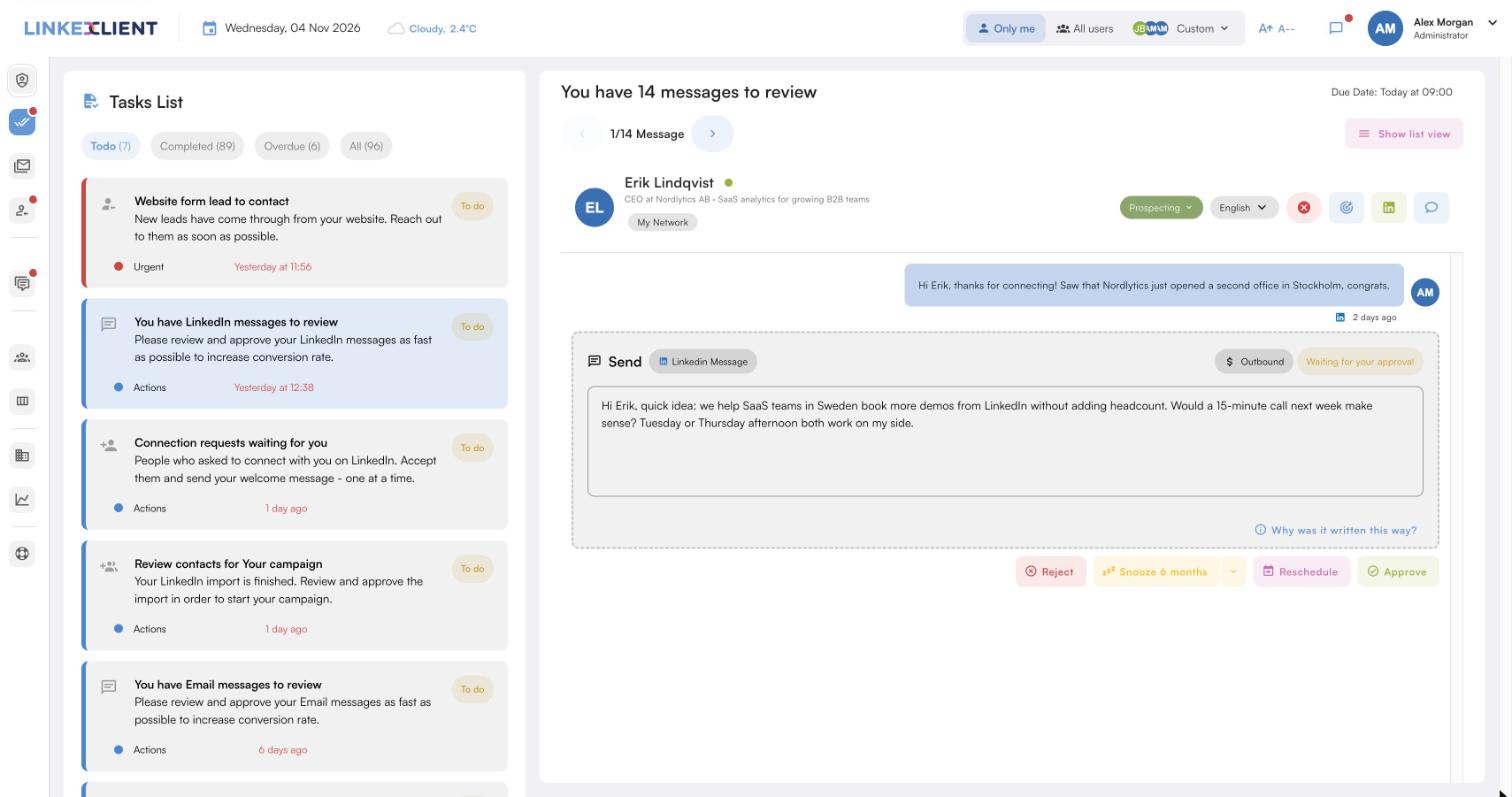
Leads aus einem Satz
Beschreiben Sie, wen Sie erreichen möchten, oder importieren Sie eine Suche aus LinkedIn, Sales Navigator oder Recruiter.
Persönliche Nachrichten
Elsie recherchiert jede Person und jedes Unternehmen und schreibt Kontaktanfragen, Nachrichten und E-Mails.
Antworten in fünf Minuten
Im Autopilot antwortet Elsie innerhalb von fünf Minuten und geht auf übliche Einwände ein.
Termine in Ihrem Kalender
Elsie vereinbart im Gespräch einen Termin und trägt ihn ein, ohne Kalenderlink.
| LinkedClient | Auf einen Blick |
|---|---|
| Was es ist | Ein KI-Vertriebsassistent. Elsie findet Leads, schreibt ihnen auf LinkedIn und per E-Mail, beantwortet Rückfragen und bucht Termine. |
| Kostenloser Test | 14 Tage, keine Kreditkarte nötig. Danach 79 USD für den ersten Monat. |
| Preis danach | Starter 149 USD pro Nutzer und Monat oder 129 USD bei jährlicher Zahlung. Professional (ab 2 Nutzern) 299 USD oder 249 USD bei jährlicher Zahlung. Alle 109 Funktionen in jedem Paket. |
| Funktioniert mit | LinkedIn Basic, Premium, Sales Navigator und Recruiter |
| Termine | Direkt im Gespräch gebucht, ohne Kalenderlinks, in Google- oder Microsoft-Kalendern |
| Anbindungen | HubSpot, Pipedrive, Salesforce, Zapier, Webhooks und eine offene API |
| Compliance | DSGVO-konform und konform mit der EU-KI-Verordnung |
| Einrichtung | In etwa 15 Minuten startklar, mit Onboarding durch einen echten Menschen |
Testen Sie LinkedClient mit Ihrem KI-Assistenten
Testen Sie 14 Tage kostenlos ohne Kreditkarte, danach nur 79 USD für den ersten Monat. Oder buchen Sie eine 30-minütige Demo, und wir zeigen Ihnen, wen Elsie für Ihr Unternehmen kontaktieren würde.
Welche Ergebnisse erzielen LinkedClient-Kunden?
Diese Ergebnisse stammen von Teams, die mit LinkedClient ihre Vertriebstermine buchen.
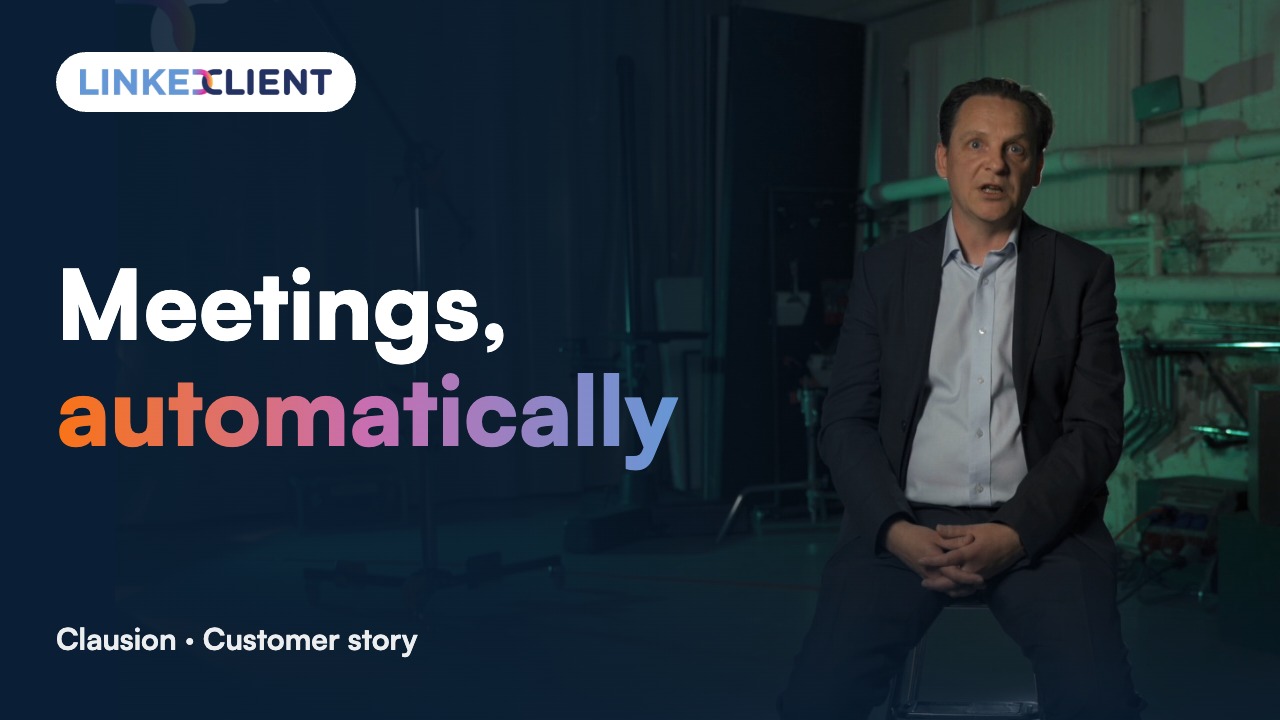
„Wir können genau die Personen auswählen, die wir kontaktieren möchten, und bekommen mit ihnen tatsächlich Termine, ganz automatisch.“
Weitere Kundenbeispiele (auf Englisch)
Passende Ratgeber
Screenreader-Unterstützung
Akquise mit VoiceOver, JAWS oder NVDA.
Zum RatgeberKI-SDR
Was ein KI-SDR macht und was er kostet.
Zum RatgeberDie besten KI-SDR-Tools
10 Tools im 7-Punkte-Test, mit echten Preisen.
Zum RatgeberTools für LinkedIn-Automatisierung
11 Tools im Vergleich bei Preis, KI und Terminbuchung.
Zum RatgeberFragen zum MCP-Server von LinkedClient
Keine passende Antwort gefunden? Sprechen Sie mit einem echten Menschen.
30-Minuten-Demo buchenWas ist ein MCP-Server?
MCP, das Model Context Protocol, ist ein offener Standard, mit dem KI-Assistenten Werkzeuge in anderer Software nutzen. Ein MCP-Server ist der Verbindungspunkt. Über den MCP-Server von LinkedClient kann Ihr Assistent in Ihrem LinkedClient-Konto lesen und handeln.
Wie lautet die Adresse des MCP-Servers von LinkedClient?
https://mcp.linkedclient.com/mcp. Sie finden sie auch in LinkedClient unter Settings, AI Assistants.
Funktioniert er mit ChatGPT?
Ja. Fügen Sie LinkedClient in ChatGPT als eigenen MCP-Server hinzu und melden Sie sich an. Eigene MCP-Server können einen bezahlten ChatGPT-Tarif erfordern, prüfen Sie also die Hilfeseiten von ChatGPT für Ihren Tarif.
Funktioniert er mit Grok und Microsoft Copilot?
Ja. In Grok fügen Sie LinkedClient als eigenen Connector hinzu. In Microsoft Copilot Studio fügen Sie ihn Ihrem Agenten als MCP-Server-Tool hinzu und melden sich per OAuth an.
Muss ich etwas installieren?
Nein. Der MCP-Server wird von LinkedClient betrieben. Sie fügen eine Adresse in Ihren Assistenten ein und melden sich an.
Kann mein Assistent Nachrichten senden, ohne mich zu fragen?
Er tut nur, worum Sie bitten und was Ihr Konto erlaubt. Werkzeuge, die eine Nachricht an eine echte Person senden oder Daten löschen, sind gekennzeichnet, und die meisten Assistenten, auch Claude, lassen Sie festlegen, welche Werkzeuge Ihre Freigabe brauchen.
Wie trenne ich einen Assistenten?
Öffnen Sie in LinkedClient Settings, AI Assistants und klicken Sie auf Disconnect. Sie können den Connector auch in Ihrem Assistenten entfernen.
Was kostet LinkedClient?
Starter kostet 149 USD pro Nutzer und Monat oder 129 USD bei jährlicher Zahlung, mit allen Funktionen. Testen Sie 14 Tage kostenlos ohne Kreditkarte, danach zahlen Sie 79 USD für den ersten Monat.
Holen Sie LinkedClient in Ihren KI-Assistenten
Starten Sie heute Ihren kostenlosen 14-Tage-Test, dann kann Elsie noch diese Woche loslegen. Wenn Sie weitermachen, kostet der erste Monat nur 79 USD. Oder buchen Sie eine 30-minütige Demo, und wir zeigen Ihnen, wen sie für Ihr Unternehmen kontaktieren würde.
14 Tage kostenlos · Keine Kreditkarte nötig · 79 USD für den ersten Monat