MCP-server for LinkedIn: styr prospekteringen på LinkedIn og e-post fra Claude, ChatGPT, Grok eller Copilot
Koble LinkedClient til AI-assistenten du allerede bruker. Med MCP-serveren vår kan Claude, ChatGPT, Grok og Microsoft Copilot finne leads, starte kampanjer, svare på svar og vise tallene dine i LinkedClient, bare ved at du spør.
MCP-serveren til LinkedClient er en ferdig tilkobling på https://mcp.linkedclient.com/mcp. Legg den til i Claude, ChatGPT, Grok, Microsoft Copilot eller en annen assistent som støtter eksterne MCP-servere, logg inn i LinkedClient og trykk på Allow. Deretter kan assistenten slå opp og handle i LinkedClient for deg, for eksempel starte en kampanje, godkjenne meldinger eller svare på et svar, innenfor kontoens grenser og tillatelser. Du kan prøve gratis i 14 dager uten betalingskort, og den første måneden etter prøveperioden koster bare 79 USD.
Det viktigste i korte trekk
- Én adresse for alle assistenter: https://mcp.linkedclient.com/mcp.
- Du logger inn i LinkedClient og trykker på Allow. Ingen API-nøkler å kopiere.
- Daglige grenser, arbeidstider og rollen din gjelder fortsatt.
- Verktøy som sender meldinger eller sletter data er merket, så assistenten kan spørre deg først.
- Fungerer med Claude, ChatGPT, Grok, Microsoft Copilot og andre MCP-klienter.
Hvilke AI-assistenter fungerer med LinkedClient?
Alle assistenter som støtter eksterne MCP-servere med innlogging, kan kobles til. Her er de vanligste.
Legg til LinkedClient som en egen connector i Claude på nett, på datamaskinen eller på mobilen.
Legg til LinkedClient som en egen MCP-server og bruk den i chattene dine.
Legg til LinkedClient som en egen connector i Grok.
Koble LinkedClient til en agent i Microsoft Copilot Studio.
Andre MCP-klienter som støtter eksterne servere med OAuth-innlogging, kobles til på samme måte. Claude, ChatGPT, Grok og Microsoft Copilot er varemerker som tilhører sine eiere. LinkedClient er ikke tilknyttet eller godkjent av dem.
Hvordan kobler du LinkedClient til AI-assistenten din?
Kopier adressen
Adressen til MCP-serveren til LinkedClient er https://mcp.linkedclient.com/mcp. Du finner den også i LinkedClient under Settings, AI Assistants.
Legg den til i assistenten
I Claude åpner du Settings, Connectors og velger Add custom connector. I ChatGPT legger du til en egen MCP-server. I Grok legger du til en egen connector. I Microsoft Copilot Studio legger du til et MCP-serververktøy i agenten din.
Logg inn og trykk på Allow
Assistenten åpner LinkedClient. Logg inn med LinkedClient-kontoen din og trykk på Allow. Det er ingen API-nøkler å kopiere.
Deretter spør du med vanlige ord, for eksempel «Vis meldingene som venter på godkjenningen min» eller «Start en kampanje mot økonomisjefer i logistikkselskaper i Norge».
På Claude Team og Enterprise legger en eier først til connectoren for hele selskapet, og så trykker alle på Connect. Noen assistenter tillater bare egne connectors på betalte planer, så sjekk hjelpesidene til assistenten din.
Hva kan AI-assistenten din gjøre i LinkedClient?
| Område | Be assistenten om å |
|---|---|
| Kampanjer | Lage en kampanje, endre stegene, starte eller pause den og vise hvordan det går |
| Leads | Importere personer fra et søk i LinkedIn eller Sales Navigator, finne kontakter, legge til notater og tagger |
| Meldinger | Vise meldingene Elsie har skrevet og godkjenne, endre, flytte eller avvise dem |
| Svar | Svare på et svar, sende en melding eller merke en samtale |
| Innkommende | Følge opp profilbesøkende og håndtere kontaktforespørsler |
| Liker og kommentarer | Finne innlegg fra potensielle kunder, skrive utkast til en kommentar og like eller kommentere |
| Bedriftsside | Invitere kontakter til å følge bedriftssiden din |
| Statistikk | Vise statistikk for kampanjene og kontoen din |
| Innstillinger | Oppdatere salgsprofilen, AI-innstillingene og de daglige grensene dine |
Assistenten jobber gjennom din egen LinkedClient-konto og kan bare gjøre det kontoen og rollen din tillater. Se alle funksjonene i LinkedClient og integrasjonene.
Er det trygt å la en AI-assistent styre prospekteringen din på LinkedIn?
Ja, med de samme sikkerhetsgrensene som i LinkedClient-appen. Assistenten logger inn via LinkedClient, aldri med LinkedIn-passordet ditt, og du kan koble den fra når som helst under Settings, AI Assistants.
- Grensene dine gjelder. Daglige grenser og arbeidstider fungerer akkurat som i appen.
- Rollen din gjelder. Assistenten kan bare gjøre det kontoen din har tilgang til.
- Risikable handlinger er merket. Verktøy som sender noe til en ekte person eller sletter data er merket, så assistenten kan spørre deg først.
- Du ser hvem som er koblet til. Under Settings, AI Assistants ser du alle i organisasjonen som har koblet til en assistent.
Hva gjør Elsie når ingen chat er åpen?
AI-assistenten din er fjernkontrollen. Elsie, AI-salgsassistenten til LinkedClient, fortsetter å jobbe i bakgrunnen: hun skriver, følger opp, svarer og booker møter, også når ingen chat er åpen.
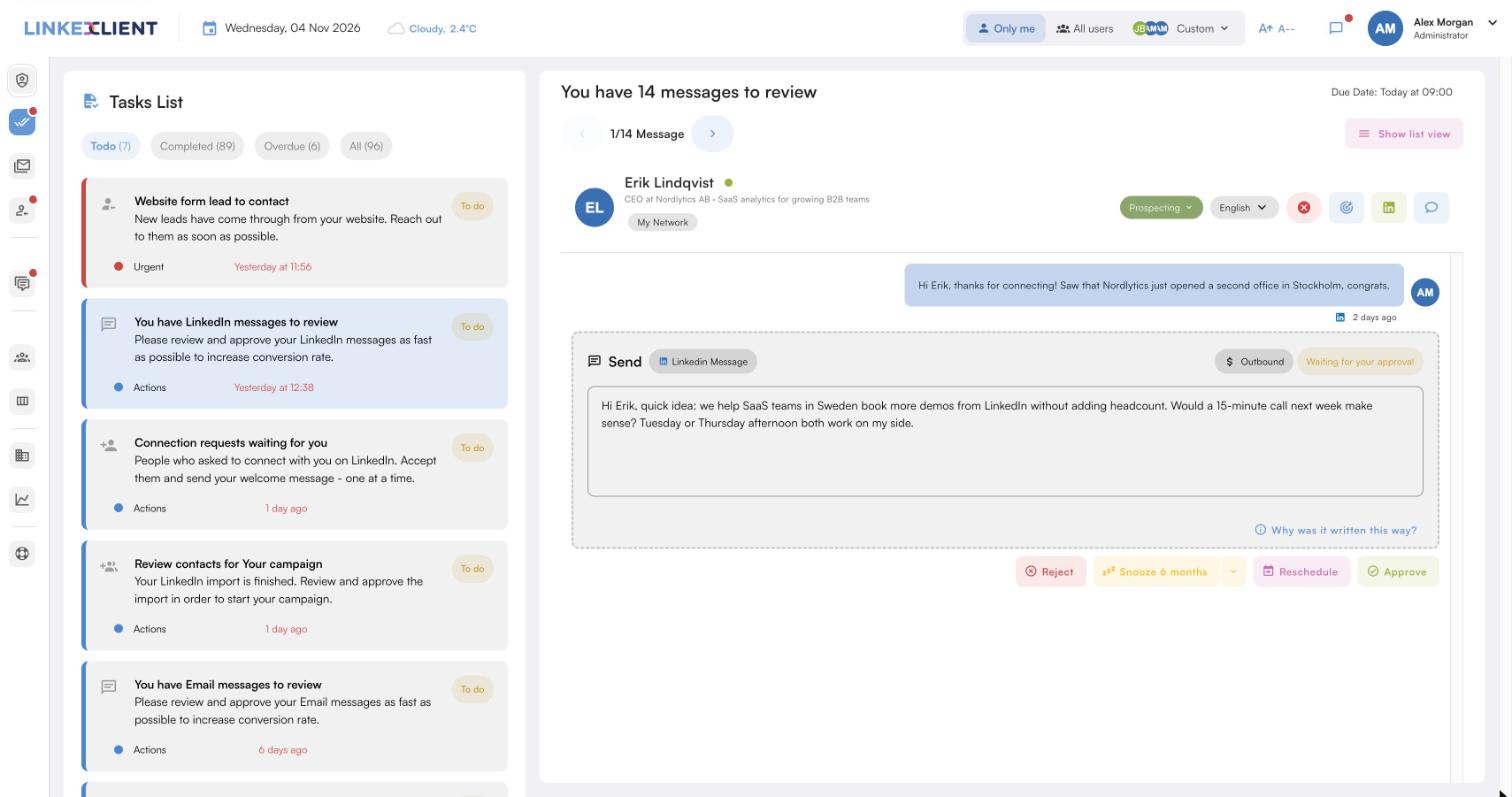
Leads fra én setning
Beskriv hvem du vil nå, eller importer et søk fra LinkedIn, Sales Navigator eller Recruiter.
Personlige meldinger
Elsie researcher hver person og hvert selskap og skriver kontaktforespørsler, meldinger og e-poster.
Svar innen fem minutter
På autopilot svarer Elsie innen fem minutter og håndterer vanlige innvendinger.
Møter i kalenderen din
Elsie blir enig om et tidspunkt i samtalen og booker det, uten kalenderlenke.
| LinkedClient | Kort fortalt |
|---|---|
| Hva det er | En KI-salgsassistent. Elsie finner leads, skriver til dem på LinkedIn og e-post, følger opp svarene og booker møter. |
| Gratis prøveperiode | 14 dager, uten betalingskort. Deretter 79 USD for den første måneden. |
| Pris etterpå | Starter 149 USD per bruker per måned, eller 129 USD ved årlig betaling. Professional (2+ brukere) 299 USD, eller 249 USD ved årlig betaling. Alle 109 funksjoner i alle pakker. |
| Fungerer med | LinkedIn Basic, Premium, Sales Navigator og Recruiter |
| Møter | Booket i selve samtalen, uten kalenderlenker, i Google- eller Microsoft-kalendere |
| Kobles til | HubSpot, Pipedrive, Salesforce, Zapier, webhooks og et åpent API |
| Personvern og regler | Følger GDPR og EUs KI-forordning |
| Oppstart | I gang på omtrent 15 minutter, med onboarding fra et ekte menneske |
Prøv LinkedClient med AI-assistenten din
Prøv gratis i 14 dager uten betalingskort, deretter bare 79 USD for den første måneden. Eller book en demo på 30 minutter, så viser vi hvem Elsie ville kontaktet for bedriften din.
Hvilke resultater får kundene til LinkedClient?
Resultatene kommer fra team som bruker LinkedClient til å booke salgsmøtene sine.
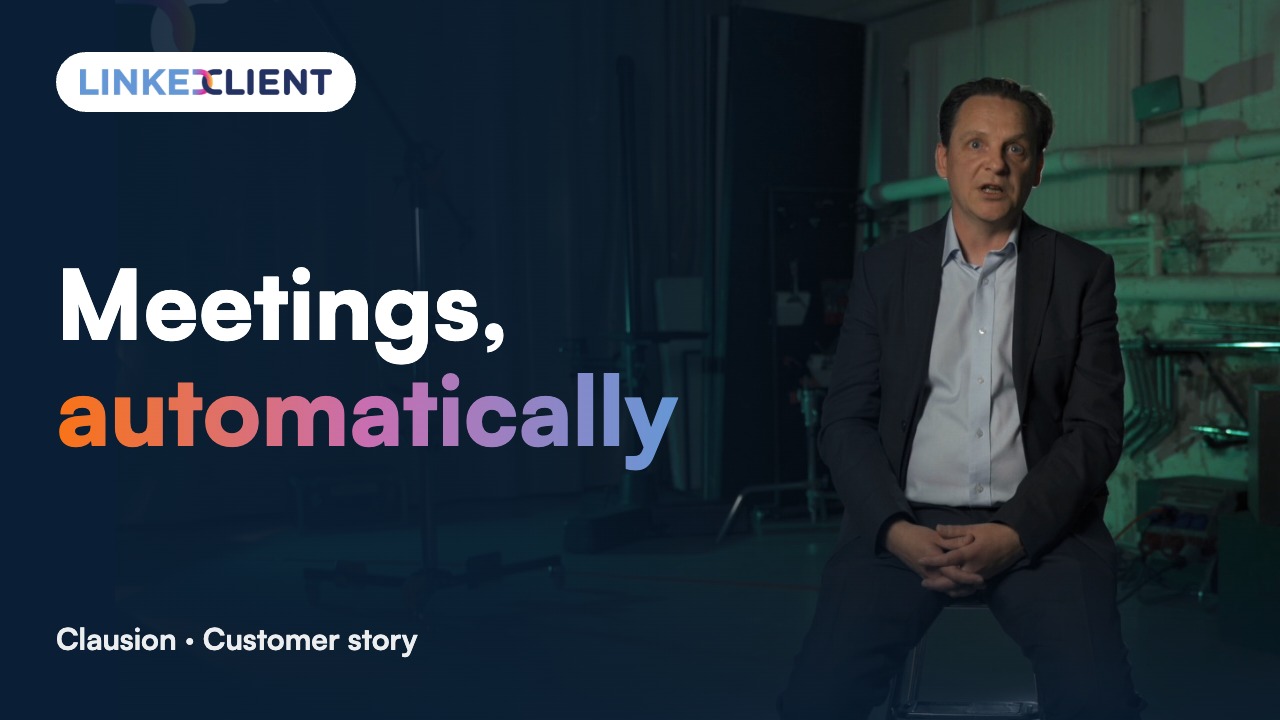
«Vi kan peke ut de personene vi vil kontakte, og faktisk få møter med dem automatisk.»
Les flere kundecase (på engelsk)
Relaterte guider
Støtte for skjermleser
Prospekter med VoiceOver, JAWS eller NVDA.
Les guidenAI selger
Hva en AI selger gjør og hva den koster.
Les guidenDe beste AI møtebookerne
10 verktøy testet på 7 punkter, med ekte priser.
Les guidenVerktøy for LinkedIn-automatisering
11 verktøy sammenlignet på pris, AI og booking.
Les guidenSpørsmål om MCP-serveren til LinkedClient
Finner du ikke svaret? Snakk med et ekte menneske.
Book en demo på 30 minHva er en MCP-server?
MCP, Model Context Protocol, er en åpen standard som lar AI-assistenter bruke verktøy i andre programmer. En MCP-server er tilkoblingspunktet. MCP-serveren til LinkedClient lar assistenten din lese og handle i LinkedClient-kontoen din.
Hva er adressen til MCP-serveren til LinkedClient?
https://mcp.linkedclient.com/mcp. Du finner den også i LinkedClient under Settings, AI Assistants.
Fungerer den med ChatGPT?
Ja. Legg til LinkedClient som en egen MCP-server i ChatGPT og logg inn. Egne MCP-servere kan kreve en betalt ChatGPT-plan, så sjekk hjelpesidene til ChatGPT for planen din.
Fungerer den med Grok og Microsoft Copilot?
Ja. I Grok legger du til LinkedClient som en egen connector. I Microsoft Copilot Studio legger du den til som et MCP-serververktøy i agenten din og logger inn med OAuth.
Må jeg installere noe?
Nei. MCP-serveren driftes av LinkedClient. Du limer inn en adresse i assistenten og logger inn.
Kan assistenten sende meldinger uten å spørre meg?
Den gjør bare det du ber om og det kontoen din tillater. Verktøy som sender en melding til en ekte person eller sletter data er merket, og de fleste assistenter, også Claude, lar deg velge hvilke verktøy som trenger godkjenningen din.
Hvordan kobler jeg fra en assistent?
Åpne Settings, AI Assistants i LinkedClient og trykk på Disconnect. Du kan også fjerne connectoren i assistenten.
Hva koster LinkedClient?
Starter koster 149 USD per bruker per måned, eller 129 USD hvis du betaler årlig, med alle funksjoner. Prøv gratis i 14 dager uten betalingskort, deretter betaler du 79 USD for den første måneden.
Få LinkedClient inn i AI-assistenten din
Start den gratis prøveperioden på 14 dager i dag, så kan Elsie starte allerede denne uken. Fortsetter du, koster den første måneden bare 79 USD. Eller book en demo på 30 minutter, så viser vi hvem hun ville kontaktet for bedriften din.
14 dager gratis · Uten betalingskort · 79 USD for den første måneden