Tilgængelig prospektering på LinkedIn: understøttelse af skærmlæser for blinde og svagsynede sælgere
Prospektering på LinkedIn betyder mange rodede skærmbilleder. LinkedClient understøtter en skærmlæser som VoiceOver, JAWS og NVDA, hvad nogle brugere kalder blindetilstand, og AI-salgsassistenten Elsie klarer det meste af det visuelle arbejde for dig.
Ja, du kan prospektere på LinkedIn med skærmlæser. I LinkedClient slår du Screen reader support til under Settings, Global settings, Appearance. Indstillingen er lavet til VoiceOver, JAWS og NVDA og gemmes på din konto, så den er slået til, uanset hvor du logger ind. Elsie, LinkedClients AI-salgsassistent, finder leads, skriver beskeder, svarer og booker møder, så du bruger mindre tid på rodede LinkedIn-skærmbilleder. Du kan prøve gratis i 14 dage uden betalingskort, og den første måned efter prøveperioden koster kun 79 USD.
Det vigtigste
- Slå Screen reader support til under Settings, Global settings, Appearance.
- Lavet til VoiceOver, JAWS og NVDA og gemt på din konto.
- Vælg tekststørrelse fra ekstra lille til ekstra stor og lys eller mørk tilstand.
- Elsie klarer det visuelle arbejde: finder leads, skriver, svarer og booker.
- Du kan også bruge LinkedClient ved at chatte med en AI-assistent.
Hvordan slår du understøttelse af skærmlæser til i LinkedClient?
Åbn indstillingerne
Log ind i LinkedClient, og åbn Settings og derefter Global settings.
Find Appearance
Gå til Appearance. Her finder du tekststørrelse, tema og understøttelse af skærmlæser.
Slå det til
Sæt Screen reader support til On. Indstillingen er lavet til VoiceOver, JAWS og NVDA og gemmes på din konto, så den også er slået til, når du logger ind på en anden computer.
Tekststørrelse og lys eller mørk tilstand gemmes kun i din browser og ændrer intet for dit team.
Hvad gør LinkedClient lettere at bruge uden at se skærmen?
Understøttelse af skærmlæser
En tilstand til VoiceOver, JAWS og NVDA, gemt på din konto.
Elsie klarer det visuelle arbejde
Hun finder leads, researcher dem, skriver beskeder og følger op, så du slipper for at gennemgå profiler én ad gangen.
Svar og booking
Elsie svarer, aftaler mødetider i samtalen og booker dem i din kalender.
Tekststørrelse og tema
Fem tekststørrelser fra ekstra lille til ekstra stor plus lys og mørk tilstand.
Brug din AI-assistent
Forbind LinkedClient med en AI-assistent, og bed om det, du har brug for, med almindelige ord.
Én liste over det, der kræver dig
Opgavelisten samler det, der venter på din beslutning, for eksempel beskeder, der skal godkendes.
Hvem er understøttelsen af skærmlæser til?
Blinde og svagsynede iværksættere, sælgere og rekrutterere, der bruger LinkedIn til at finde kunder og kandidater. Vi byggede understøttelsen af skærmlæser med feedback fra en blind LinkedClient-bruger, og vi bliver ved med at forbedre den.
Hvis noget ikke virker godt med din skærmlæser, kan du skrive til support@linkedclient.com, så ser vi på det.
Kan du prospektere på LinkedIn ved at tale med en AI-assistent?
Ja. Forbind LinkedClient med en AI-assistent via vores MCP-server til LinkedIn. Derefter spørger du med almindelige ord, for eksempel »Hvilke leads har svaret i dag?« eller »Godkend de beskeder, Elsie skrev til min kampagne mod økonomichefer«. Hvis assistenten tager imod taleinput, kan du gøre det ved at tale.
Hvad gør Elsie for dig?
Det meste af prospekteringen på LinkedIn er at læse profiler og skrive beskeder. Elsie klarer den del, så du kan bruge tiden på de samtaler, der bliver til møder.
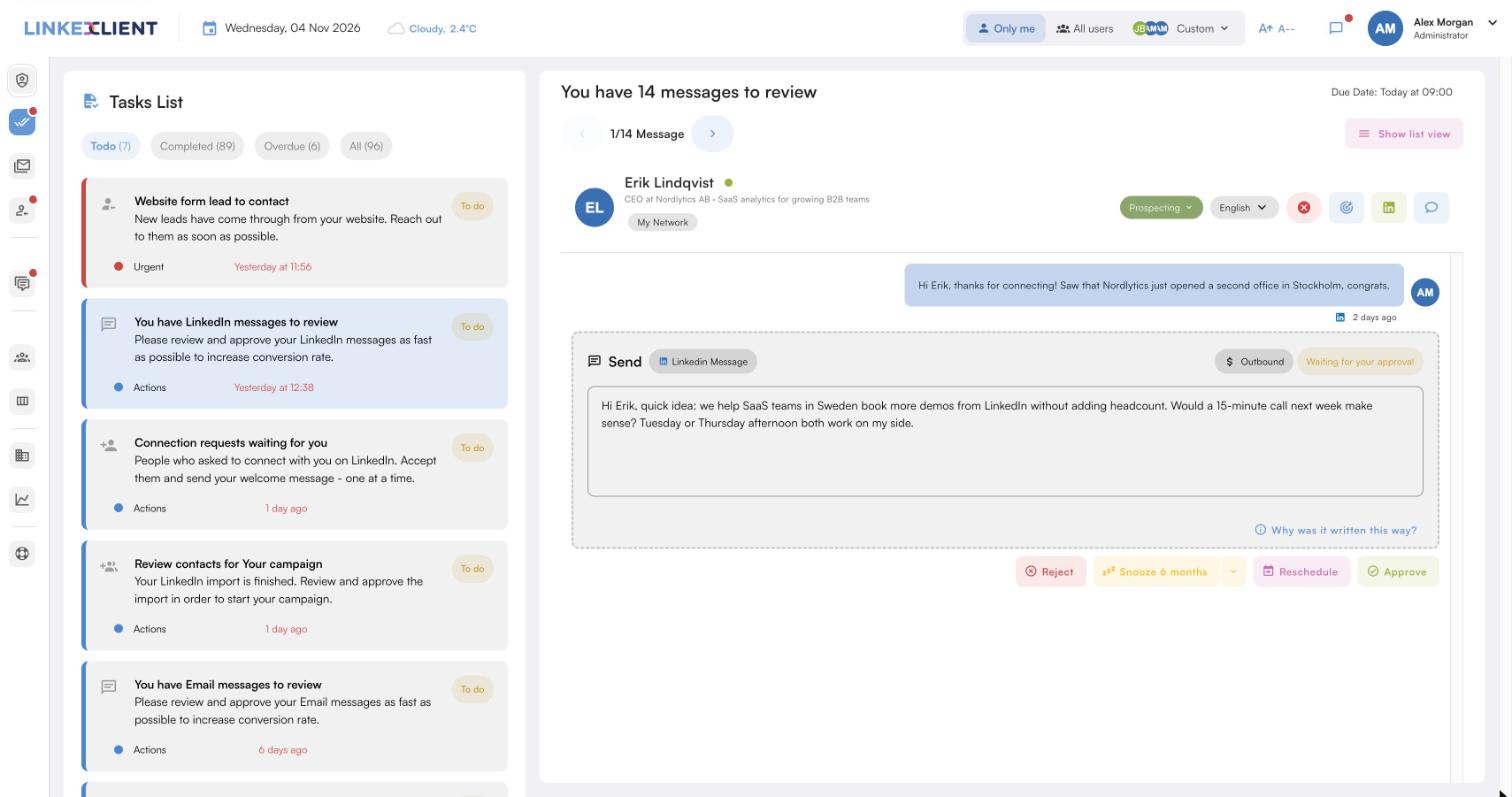
Leads ud fra én sætning
Beskriv, hvem du vil nå, eller importér en søgning fra LinkedIn, Sales Navigator eller Recruiter.
Personlige beskeder
Elsie researcher hver person og hver virksomhed og skriver forbindelsesanmodninger, beskeder og e-mails.
Svar inden for fem minutter
På autopilot svarer Elsie inden for fem minutter og håndterer almindelige indvendinger.
Møder i din kalender
Elsie aftaler et tidspunkt i samtalen og booker det, uden kalenderlink.
| LinkedClient | Kort fortalt |
|---|---|
| Hvad det er | En AI-salgsassistent. Elsie finder leads, skriver til dem på LinkedIn og e-mail, håndterer svarene og booker møder. |
| Gratis prøveperiode | 14 dage, intet betalingskort nødvendigt. Derefter 79 USD for den første måned. |
| Pris bagefter | Starter 149 USD pr. bruger pr. måned, eller 129 USD ved årlig betaling. Professional (2+ brugere) 299 USD, eller 249 USD ved årlig betaling. Alle 109 funktioner i alle pakker. |
| Virker med | LinkedIn Basic, Premium, Sales Navigator og Recruiter |
| Møder | Booket direkte i samtalen, uden kalenderlinks, i Google- eller Microsoft-kalendere |
| Integrationer | HubSpot, Pipedrive, Salesforce, Zapier, webhooks og en åben API |
| Compliance | Overholder GDPR og EU's AI-forordning |
| Opstart | Klar på cirka 15 minutter, med onboarding fra et rigtigt menneske |
Prøv med din skærmlæser
Prøv gratis i 14 dage uden betalingskort, og betal derefter kun 79 USD for den første måned. Eller book en demo på 30 minutter, så viser vi, hvem Elsie ville kontakte for din virksomhed.
Hvilke resultater får LinkedClients kunder?
Resultaterne kommer fra teams, der bruger LinkedClient til at booke deres salgsmøder.
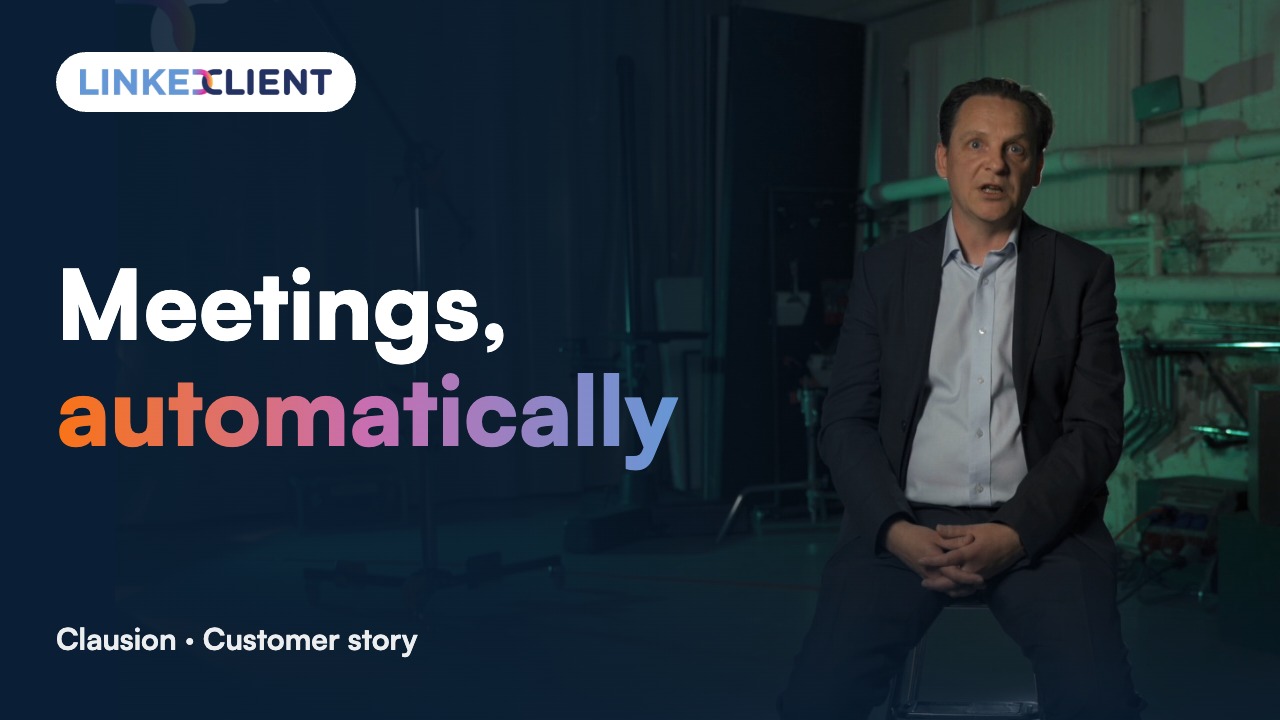
»Vi kan udpege de personer, vi gerne vil kontakte, og faktisk få møder med dem automatisk.«
Læs flere kundecases (på engelsk)
Relaterede guider
Spørgsmål om understøttelse af skærmlæser
Kan du ikke finde svaret? Tal med et rigtigt menneske.
Book en demo på 30 minutterVirker LinkedClient med skærmlæser?
Ja. Slå Screen reader support til under Settings, Global settings, Appearance. Indstillingen er lavet til VoiceOver, JAWS og NVDA.
Hvad er blindetilstand i LinkedClient?
Blindetilstand er det, nogle brugere kalder LinkedClients indstilling Screen reader support, som tilpasser appen til skærmlæsere. Den gemmes på din konto.
Hvilke skærmlæsere understøttes?
VoiceOver, JAWS og NVDA.
Bliver indstillingen gemt, når jeg logger ind på en anden computer?
Ja. Understøttelsen af skærmlæser gemmes på din konto. Tekststørrelse og lys eller mørk tilstand gemmes i hver browser.
Kan Elsie klare min prospektering på LinkedIn?
Ja. Elsie finder leads, skriver forbindelsesanmodninger og beskeder, følger op på LinkedIn og e-mail, svarer og booker møder i din kalender. Du bestemmer, hvor meget der kører på autopilot.
Hvad gør jeg, hvis noget ikke er tilgængeligt?
Skriv til support@linkedclient.com. Vi bygger understøttelsen af skærmlæser sammen med brugerne og retter det, der står i vejen.
Hvad koster LinkedClient?
Starter koster 149 USD pr. bruger pr. måned, eller 129 USD ved årlig betaling, og understøttelsen af skærmlæser er med i alle abonnementer. Prøv gratis i 14 dage uden betalingskort, og betal derefter 79 USD for den første måned.
Prøv LinkedClient med din skærmlæser
Start den gratis prøveperiode på 14 dage i dag, så kan Elsie gå i gang allerede i denne uge. Fortsætter du, koster den første måned kun 79 USD. Eller book en demo på 30 minutter, så viser vi, hvem hun ville kontakte for din virksomhed.
14 dage gratis · Intet betalingskort nødvendigt · 79 USD for den første måned