Acceptera kontaktförfrågningar automatiskt och gör dem till leads
LinkedIn har ingen inställning för att acceptera kontaktförfrågningar automatiskt, och de flesta förfrågningar blir liggande obesvarade i flera dagar. LinkedClient accepterar upp till 50 om dagen inom dina arbetstider, skickar ditt välkomstmeddelande och sparar varje ny kontakt som lead. De som skickar en förfrågan har själva tagit första steget, så samtalet kommer igång medan de fortfarande minns varför de klickade på ”Skapa kontakt”.
LinkedIn har ingen inställning som accepterar kontaktförfrågningar åt dig, så du gör det antingen för hand eller med ett verktyg. Acceptera snabbt och skicka ett kort välkomstmeddelande med en enkel fråga, så att personen har en anledning att svara. LinkedClient gör det åt dig. Verktyget hämtar dina nya förfrågningar tre gånger om dagen och accepterar upp till 50 per dag inom dina arbetstider. Alla du accepterar får ditt välkomstmeddelande och sparas som leads, och sedan följer Elsie, LinkedClients AI säljassistent, upp dem.
Varför lönar det sig att svara på inkommande kontaktförfrågningar?
Inkommande förfrågningar kommer från personer som redan vet vem du är. De har sett din profil, ett inlägg eller en kommentar, eller hittat dig via en gemensam kontakt. Därför är de varmare än någon du kontaktar helt kallt.
Men alla som hör av sig är inte köpare. En del är rekryterare, jobbsökare eller personer som bygger sitt nätverk. Ett kort och vänligt välkomstmeddelande sållar snabbt: de som har ett verkligt intresse svarar, och resten finns helt enkelt kvar i ditt nätverk.
- De tog första steget, så ditt svar är väntat och känns inte som ett kallt kontaktförsök.
- Ett snabbt svar visar dessutom att du är aktiv och lätt att prata med.
- Varje accepterad förfrågan ger dina inlägg och din företagssida en större publik.
Hur hanterar du kontaktförfrågningar för hand?
Det tar fyra steg, och det sista är det som oftast faller bort.
Öppna dina förfrågningar
Gå till ”Ditt nätverk” på LinkedIn för att se vilka som vill ha kontakt med dig.
Kolla vilka de är
Öppna profilerna som verkar relevanta och titta på roll, företag och varför personen kan ha hört av sig.
Acceptera och säg hej
Acceptera och skicka ett kort meddelande där du tackar och ställer en enkel fråga.
Följ upp
Håll koll på vilka som har svarat och följ upp dem som inte har gjort det. Det är här de flesta tappar tråden.
Du hittar dem också via ”Aviseringar” högst upp på LinkedIn, där obesvarade kontaktförfrågningar visas överst. Källa: LinkedIns hjälpcenter, ”Acceptera, ignorera eller anmäla inbjudningar som skräppost”.
Vad ska välkomstmeddelandet innehålla?
Ett bra välkomstmeddelande på LinkedIn är bara en eller två meningar långt. Tacka för förfrågan, använd förnamnet och ställ en enkel fråga som är lätt att svara på. Spara säljpitchen till senare, för målet är att få igång ett samtal.
”Hej {{FIRST_NAME}}, tack för kontaktförfrågan! Vad fick dig att höra av dig?”
I LinkedClient byts {{FIRST_NAME}} automatiskt ut mot personens förnamn. Fler exempel hittar du i guiden om vilka kontaktförfrågningar du ska acceptera och vad du skriver efteråt.
Låt Elsie välkomna varje ny kontakt
Prova gratis i 14 dagar och slå på ”Connection requests”. Eller boka en demo, så visar vi hur det fungerar.
Så kan du acceptera kontaktförfrågningar automatiskt med LinkedClient
Slå på autopiloten under ”Connection requests” i LinkedClient, så accepteras förfrågningarna inom dina arbetstider. LinkedClient är ett AI säljverktyg från Stockholm som bokar B2B-möten via LinkedIn. Funktionen accepterar förfrågan, skickar ditt välkomstmeddelande och sparar personen som lead. När personen svarar tar Elsie över samtalet och bokar mötet.
- 1 · FörfråganNågon vill ha kontaktPersonen har sett din profil, ett inlägg eller en kommentar och tar första steget.
- 2 · AccepteraAccepterad samma dagUpp till 50 om dagen, inom dina arbetstider. Kollegor hanterar du själv.
- 3 · VälkomstDitt välkomstmeddelandeEn kort och vänlig rad med förnamnet, till alla du accepterar.
- 4 · LeadSparad i ditt CRMBlir en kontakt med det mål du har valt, och en säljcykel jobbar mot målet.
- 5 · MöteSvaret blir ett möteElsie svarar och bokar mötet i din kalender.
Så blir en inkommande kontaktförfrågan ett bokat möte med LinkedClient

| För handPå LinkedIn | Med LinkedClientKontaktförfrågningar på autopilot | |
|---|---|---|
| Hastighet | När du själv kollar LinkedIn | Varje dag inom dina arbetstider, upp till 50 om dagen |
| Välkomstmeddelande | Skrivs på nytt för varje person | Ditt sparade meddelande, med förnamnet ifyllt |
| Uppföljning av leads | Ingen, om du inte för anteckningar själv | Sparas som kontakt med ett mål och en säljcykel |
| Svar | Du svarar själv | Elsie svarar och bokar mötet |
| Kollegor | Du bestämmer varje gång | Kollegor och undantagna personer hanterar du själv |
| Pris | Gratis | Ingår i alla paket. Prova gratis i 14 dagar, sedan från 129 USD per användare och månad |
Upp till 50 om dagen
På autopilot accepteras alla som vill ha kontakt, inom dina arbetstider. Kollegor och personer du har undantagit hanterar du själv.
Ditt meddelande, varje gång
Alla du accepterar får ditt välkomstmeddelande, oavsett om du accepterar i LinkedClient, via autopiloten eller direkt på LinkedIn. Lägg till {{FIRST_NAME}} för att göra det personligt.
Sparad i ditt CRM
Varje person blir en kontakt med det mål du väljer. Säljcykeln jobbar mot målet, och Elsie tar hand om svaren och bokar mötet.
Eller en förfrågan i taget
Vill du hellre bestämma själv? Låt autopiloten vara avstängd och klicka på ”Accept” eller ”Accept & send” för dem du vill ha kontakt med.
Du skriver själv när det behövs
Ingen mall skickas till personer du redan pratar med. Detsamma gäller dem som är med i en kampanj, har kommit långt i din pipeline eller har fått ett meddelande av dig den här veckan. De hamnar i stället överst i listan med en förklaring, så att du kan skriva själv.
Kontrolleras tre gånger om dagen
Nya förfrågningar hämtas runt kl. 08.00, 12.00 och 16.00, eller direkt när du klickar på ”Check now”. Även förfrågningar som du accepterar direkt på LinkedIn fångas upp.
Vilka resultat får LinkedClients kunder?
Siffrorna gäller hela LinkedClient, inte bara kontaktförfrågningar.
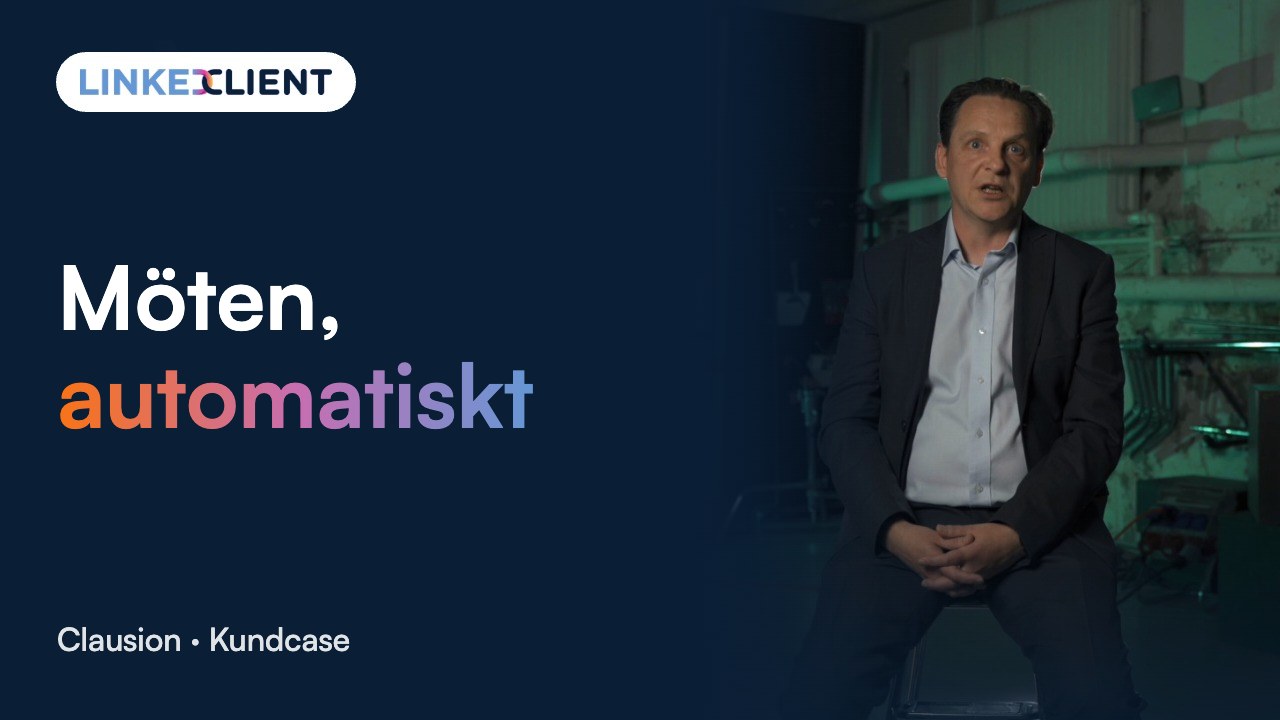
”Vi kan peka ut de personer vi vill kontakta och faktiskt få möten med dem automatiskt.”
Skickar du också egna förfrågningar? Läs om hur många kontaktförfrågningar du kan skicka på LinkedIn, vad som är en bra acceptansgrad och hur du automatiserar kontaktförfrågningar på ett säkert sätt. Har du tappat tillgången till din SSI-poäng? Läs om vad du kan mäta i stället för SSI.
Fler guider
Följ upp profilbesökare
Starta samtal med dem som har tittat på din LinkedIn-profil.
Läs guidenInbjudningar till företagssidan
Bjud in dina kontakter att följa din LinkedIn-sida automatiskt.
Läs guidenLikes och kommentarer
Värm upp potentiella kunder genom att gilla och kommentera deras inlägg.
Läs guidenMötesbokning med AI
Så bokar Elsie möten direkt i din kalender.
Läs merFrågor om att acceptera kontaktförfrågningar automatiskt
Hittar du inte svaret? Prata med en riktig människa.
Boka en demo på 30 minKan man acceptera kontaktförfrågningar automatiskt på LinkedIn?
LinkedIn har ingen egen inställning för det, så du behöver ett verktyg. I LinkedClient slår du på autopiloten under ”Connection requests” och väljer vad som ska ske automatiskt: att förfrågningar accepteras, att ditt välkomstmeddelande skickas eller både och. Upp till 50 förfrågningar om dagen accepteras inom dina arbetstider. Kollegor och personer du har undantagit hanterar du själv.
Vad gör LinkedClient med inkommande kontaktförfrågningar?
LinkedClient listar alla som har skickat en kontaktförfrågan till dig. Med autopiloten påslagen accepteras de och får ditt välkomstmeddelande. Med autopiloten avstängd klickar du själv på ”Accept” eller ”Accept & send”, en i taget. Alla du accepterar sparas sedan som kontakt i ditt CRM.
Hur många kontaktförfrågningar kan LinkedClient acceptera per dag?
Upp till 50 om dagen, inom dina arbetstider. Nya förfrågningar hämtas tre gånger om dagen, runt kl. 08.00, 12.00 och 16.00, eller direkt när du klickar på ”Check now”. Att acceptera en förfrågan räknas inte mot din dagliga gräns för meddelanden.
Accepterar LinkedClient även kollegor eller personer jag inte vill ha kontakt med?
Nej. Kollegor och personer du har undantagit accepteras inte automatiskt, utan dem hanterar du själv. Alla andra som vill ha kontakt tar autopiloten hand om. Vill du hellre bestämma själv kan du låta autopiloten vara avstängd och gå igenom förfrågningarna en och en.
Ska man acceptera alla kontaktförfrågningar?
De flesta, men inte alla. Acceptera personer som kan bli kunder eller partner, eller som kan rekommendera dig vidare, och ignorera uppenbar skräppost. I vår guide får du ett snabbtest på 30 sekunder för varje förfrågan.
Vad händer om jag redan pratar med personen?
Då skickar LinkedClient ingen mall. Det gäller om ni redan har en konversation, om personen är med i en kampanj eller har kommit långt i din pipeline. Det gäller också om du har skrivit till personen den här veckan. Förfrågan hamnar då överst i listan med en förklaring, så att du kan skriva något personligt själv.
Vilket välkomstmeddelande skickar LinkedClient på LinkedIn?
Ditt eget, som du skriver och sparar i inställningarna. En kort och vänlig rad fungerar bäst, och med {{FIRST_NAME}} fylls personens förnamn i automatiskt. Meddelandet går till alla du accepterar, oavsett om du accepterar i LinkedClient eller direkt på LinkedIn.
Vad händer när personen svarar?
Varje person blir en kontakt med det mål du har valt, och säljcykeln jobbar mot det målet. När personen svarar tar Elsie, LinkedClients AI säljassistent, över. Hon svarar och bokar mötet i din kalender.
Räknas det mot mina gränser på LinkedIn?
Välkomstmeddelandena räknas in i din dagliga gräns för meddelanden, som de delar med dina kampanjer och uppföljningar av profilbesökare. Så håller sig det totala antalet på en säker nivå. Att acceptera en förfrågan räknas däremot inte mot gränsen för meddelanden. Läs mer om hur många meddelanden du kan skicka på LinkedIn.
Ingår funktionen i mitt paket?
Ja. Alla LinkedClients paket innehåller alla funktioner, även automatisk hantering av kontaktförfrågningar. Det billigaste paketet, Starter, kostar 129 USD per användare och månad vid årsbetalning, exkl. moms.
Gör varje kontaktförfrågan till ett samtal
Prova gratis i 14 dagar så kan Elsie börja redan i veckan. Eller boka en demo på 30 minuter, så visar vi hur det fungerar för ditt konto.
14 dagar gratis · Inget kort behövs · Personlig onboarding ingår